Menu reception dapat diakses oleh Service Advisor GR untuk melakukan transaksi after Sales. Menu ini terdiri dari sub menu :
- SA Main Menu GR
- WO LIST GR
- OPL List
- Towing
Pada pembahasan kali ini akan dijelaskan penggunaan sub menu WO List GR
1. WO List GR
Menu ini berfungsi menampilkan daftar Work Order (WO) yang sudah dibuat di menu SA Main Menu. Pada list data WO terdapat kolom status yang menandakan WO yang dibuat sudah sampai pada tahap apa, sehingga SA dapat memantau pergerakan WO yang ditanganinya. Untuk mengakses menu ini user klik After Sales > Reception > WO List GR
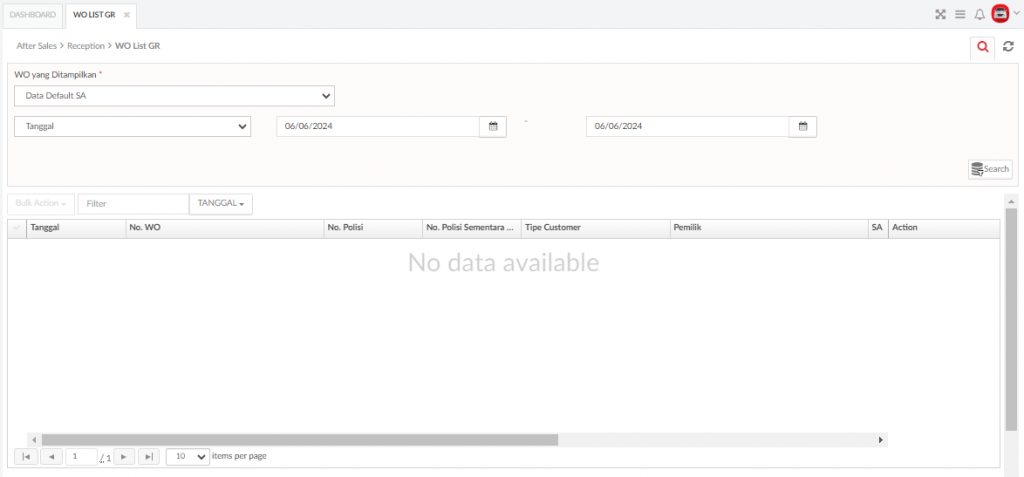
Penjelasan dari masing-masing field pada menu ini adalah sebagai berikut ini :
1. A. WO Yang Ditampilkan
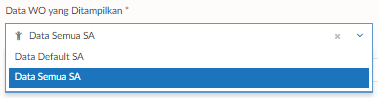
- Data Default SA : Menampilkan data WO untuk SA sesuai dengan user login
- Data Semua SA : Menampilkan data WO untuk seluruh SA yang ada
1. B. Filter Kriteria Pencarian
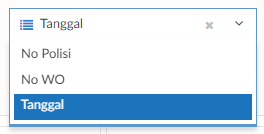
- Nomor Polisi
- Nomor WO
- Tanggal
1. C. Search

Akan menampilkan data WO berdasarkan filter yang sudah di input.
1. D. Daftar Work Order
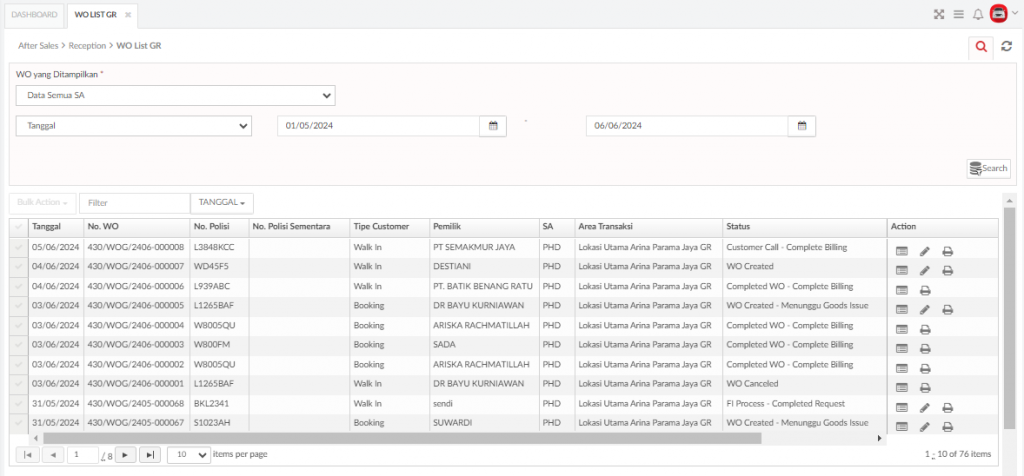
Pada list WO yang tampil, terdapat informasi berikut ini :
- Tanggal
- Menampilkan informasi terkait tanggal pembuatan work order.
- No. WO
- Menampilkan informasi nomor dokumen work order pelanggan.
- No. Polisi
- Menampilkan informasi nomor polisi pelanggan yang melakukan service
- No. Sementara
- Menampilkan Data No. Polisi Sementara yang melakukan service
- Tipe Customer
- Menampilkan data Tipe Customer berdasarkan kedatangan (Walk In atau Booking)
- Pemilik
- Menampilkan informasi nama pelanggan di STNK.
- SA
- Menampilkan informasi kode service advisor yang membuat WO.
- Area Transaksi
- Menampilkan informasi transaksi lokasi material
- Status WO
- Menampilkan informasi status Work Order
- Action
- View / Lihat WO (icon List), untuk melihat detil WO tanpa melakukan perubahan data WO
- Edit (icon Pensil), untuk melakukan perubahan data WO
- Print (icon Printer) untuk mencetak dokumen WO
1. E. Filter Parameter Tambahan
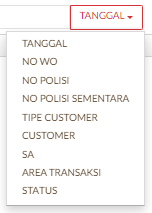
Merupakan informasi untuk melakuan pemfilteran data dengan Tanggal, No. WO, No. Polisi, No. Polisi Sementara, Tipe Customer, Customer, SA, Area Transaksi, dan Status.
1. 1. View WO
Merupakan button yang berfungsi untuk melihat data WO yang sudah terbentuk.
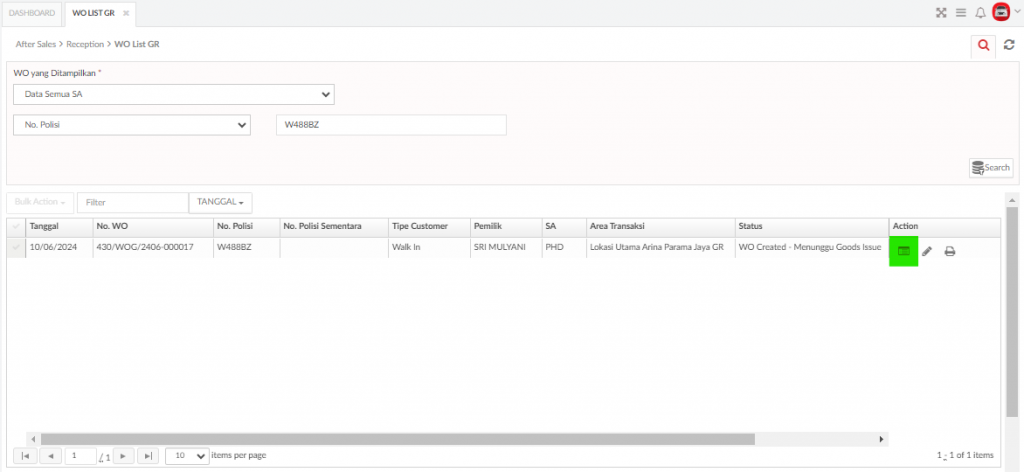
Tombol untuk melakukan View Work Order
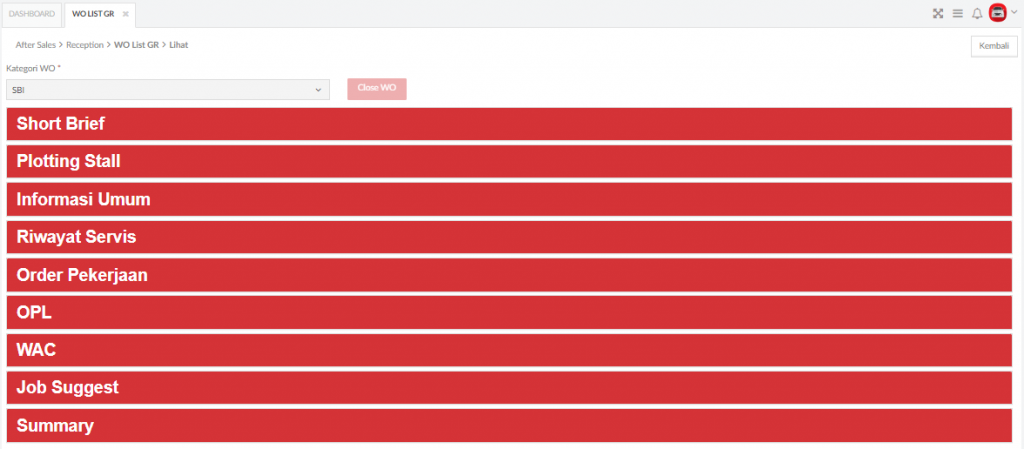
Tampilan detail View WO untuk semua accordion hanya untuk lihat dan tidak bisa ubah.
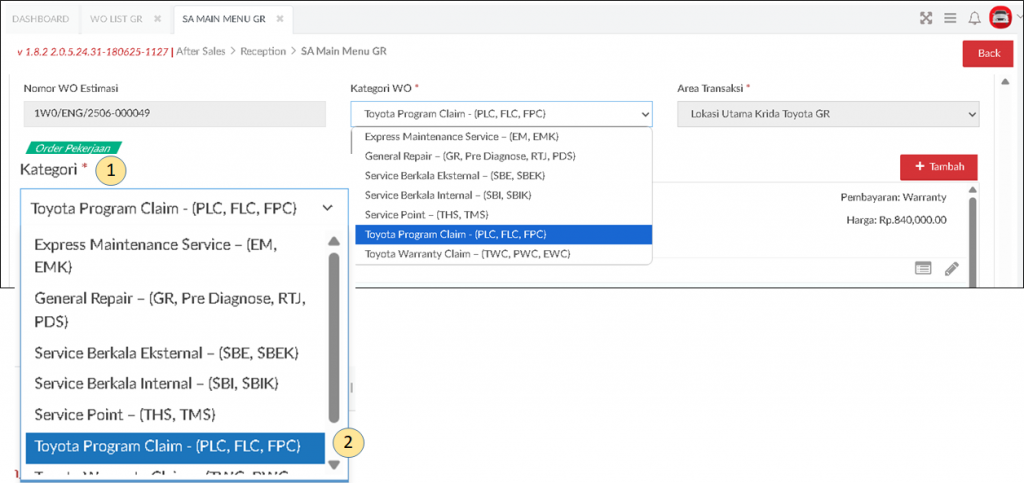
Penambahan Kategori menjadi :
- Express Maintenance Service – (EM, EMK)
- General Repair – (GR, Pre Diagnose, RTJ, PDS)
- Service Berkala Eksternal – (SBE, SBEK)
- Service Berkala Internal – (SBI, SBIK)
- Service Point – (THS, TMS)
- Toyota Program Claim – (PLC, FLC, FPC)
- Toyota Warranty Claim – (TWC, PWC, EWC)
Improvement Tipe Kategori hanya berlaku di After Sales GR
1. 1. 1. Short Brief
Pada accordion menu ini menampilkan data seperti pemilik, pengguna, alamat, On Time/Late, Waiting Time, Model, history free claim berdasarkan nomor rangka yang diinput dan Job Suggest (apabila kendaraan yang masuk melakukan appointment atau telah melakukan estimasi sebelumnya). Jika nomor rangka yang di input sebelumnya pernah melakukan claim atas FPC, FLC, PLC dan EWC maka datanya akan muncul di tabel Free Claim.

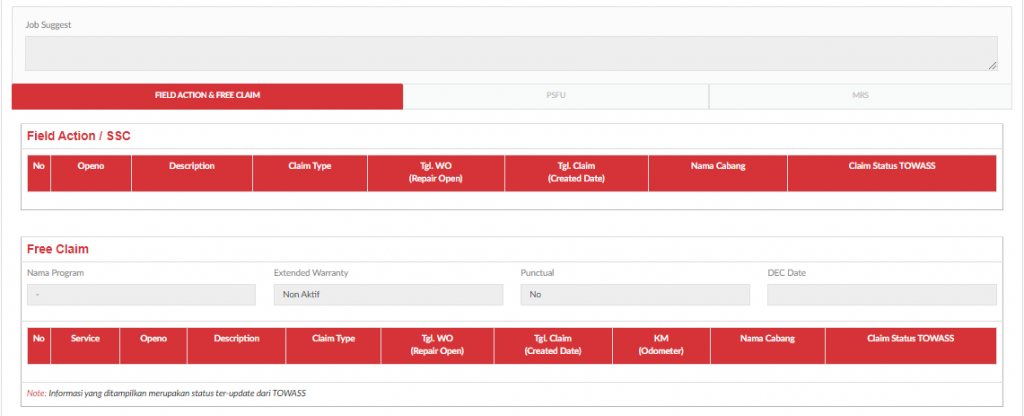

Berikut penjelasan dari tiap kolom yang ada :
- Kolom Service Berkala : berisi data tanggal service berkala.
- Kolom Suggest service Selanjutnya : menampilkan informasi tanggal Service Plan (1-7) berdasarkan tanggal DEC. Penentuan tanggal service plan adalah sebagai berikut :
- Service ke-1 = DEC Date + 1 Bulan
- Service ke-2 = DEC Date + 6 Bulan
- Service ke-3 = Service ke-2 + 6 Bulan
- Service ke-4 = Service ke-3 + 6 Bulan
- Service ke-5 = Service ke-4 + 6 Bulan
- Service ke-6 = Service ke-5 + 6 Bulan
- Service ke-7 = Service ke-6 + 6 Bulan
- Sedangkan kolom Suggest service selanjutnya berdasarkan customer habit (dihitung berdasarkan tanggal aktual service berkala).
- Kolom Booking Request adalah kolom yang menampilkan data tanggal booking request yang disetujui oleh customer, data ini berasa data yang diinput oleh petugas SA di menu Service Explaination dan PSFU,
- Kolom Status Booking Request : kolom yang menampilkan status dari booking request yang disetujui oleh customer.
List field terkait dengan improvement Customer Database 1A dapat dilihat pada WO List GR – Short Brief
1. 1. 2. Plotting Stall
Pada tampilan Plotting Stall bisa dilihat letak plotting chip dari kendaraan tersebut seperti berikut:
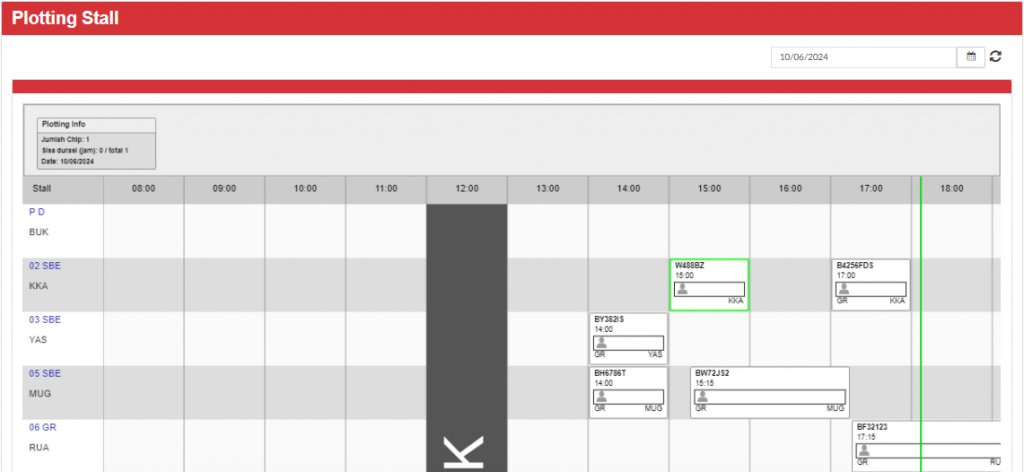
Keterangan Gambar :

Merupakan pilihan periode yang digunakan untuk menentukan tanggal ploting dari chip.

Chip dengan garis kotak hijau, merupakan chip dari data WO yang sedang dibuat saat ini.
Garis vertical hijau, menandakan posisi waktu saat ini.
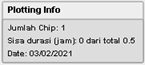
Merupakan informasi dari kondisi chip saat ini, dengan data sbb :
- Jumlah Chip -> Jumlah dari chip yang terbentuk oleh data WO
- Sisa Durasi -> Sisa waktu yang tersedia dari chip yang ada. 0 dari total 0.5 artinya tidak ada sisa chip yang harus di plotting dari total chip dengan FR 0.5 (sudah di lakukan ploting).
- Date -> Tanggal ploting chip
1. 1. 3 Informasi Umum
Pada Accordion Informasi Umum, terdapat 3 sub-accordion yaitu: Pemilik & Kendaraan, Pengguna, dan Person In Service.
1. 1. 3. 1. Pemilik & Kendaraan (Sesuai STNK)
Customer Pemilik adalah Informasi pelanggan sesuai dokumen STNK. Bisa berupa individu ataupun instansi. Data Pemilik bisa diedit. Proses perubahan data pemilik hanya bisa dilakukan secara minor. Pemilik as is namun ada fields yang ingin diubah (contoh ada pergantian no. HP). Apabila secara pemilik berubah, seperti contoh dari A ke B, maka secara sistem tidak diperbolehkan. Perubahan seperti itu hanya bisa dilakukan di reception karena evidence yang didapat lebih valid.
Untuk Pemilik yang sudah memiliki Toyota ID, data Pemilik dan kendaraan akan terisi otomatis mengikuti data yang disimpan pada Toyota ID. Sedangkan Pemilik yang tidak memiliki Toyota ID, maka SA diharuskan mengisikan data informasi kendaraan.
- a. Kategori Pelanggan: Individu
Tampilan View WO untuk Accordion Pemilik (Individu), hanya untuk lihat dan tidak bisa ubah.
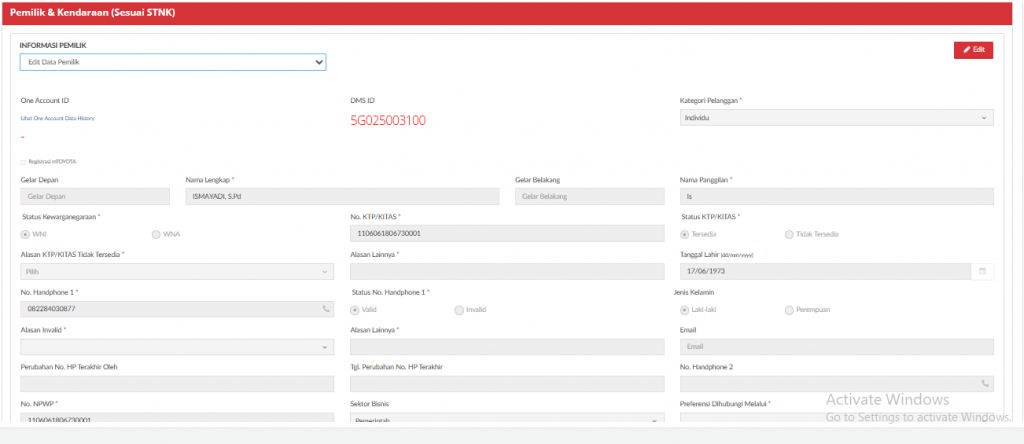
terdapat link Lihat One Account Data History yang akan menampilkan detil informasi One Account ID dan history data transaksi di aplikasi mTOYOTA. tombol ini akan muncul jika pelanggan memiliki aplikasi mTOYOTA
One Account History Data akan menampilkan informasi sebagai berikut :
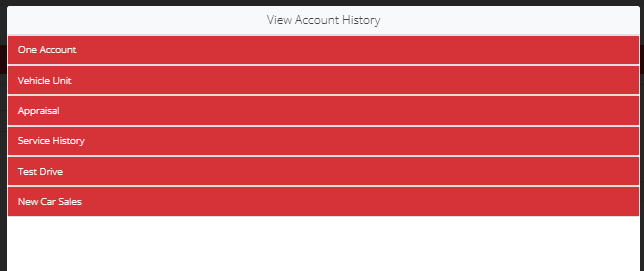
terdapat tombol Registrasi mTOYOTA ; tombol ini digunakan untuk mengirimkan permintaan pendaftaran akun mTOYOTA. Ada beberapa kondisi untuk proses registrasi mTOYOTA sbb :
- Jika belum memiliki One Account ID , maka checkbox akan muncul
- Jika sudah memiliki One Account ID , maka checkbox akan muncul
- Jika checkbox dicentang, maka DMS akan mengirimkan permintaan pembuatan TOYOTA ID dan One Account ID ke DIDX pada saat Release WO
- Pada saat simpan data pemilik, jika customer consent tidak di ceklist namun checklist One Account ID dicek maka akan muncul notifikasi SA harus melakukan update Customer Consent terlebih dahulu
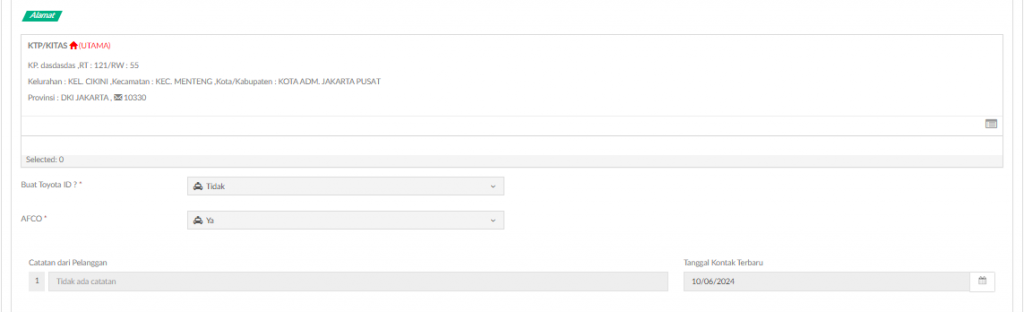
List field terkait dengan improvement Customer Database 1A dapat dilihat pada WO List GR – Pemilik (Individu)
Tampilan View WO untuk Kendaraan & Asuransi, hanya untuk lihat dan tidak bisa ubah.
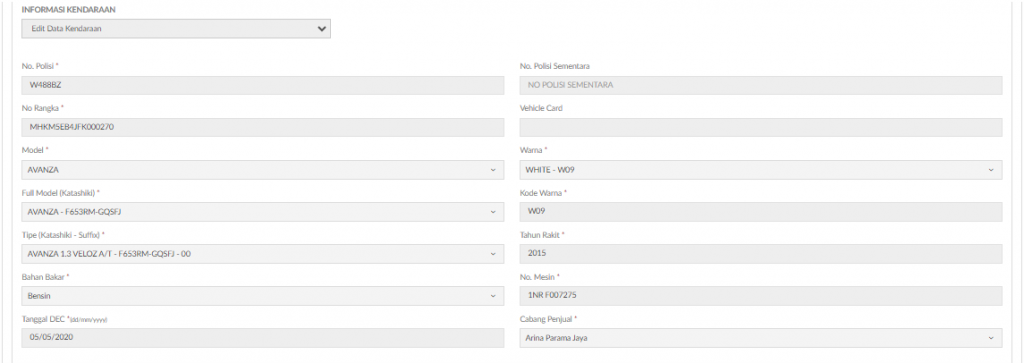
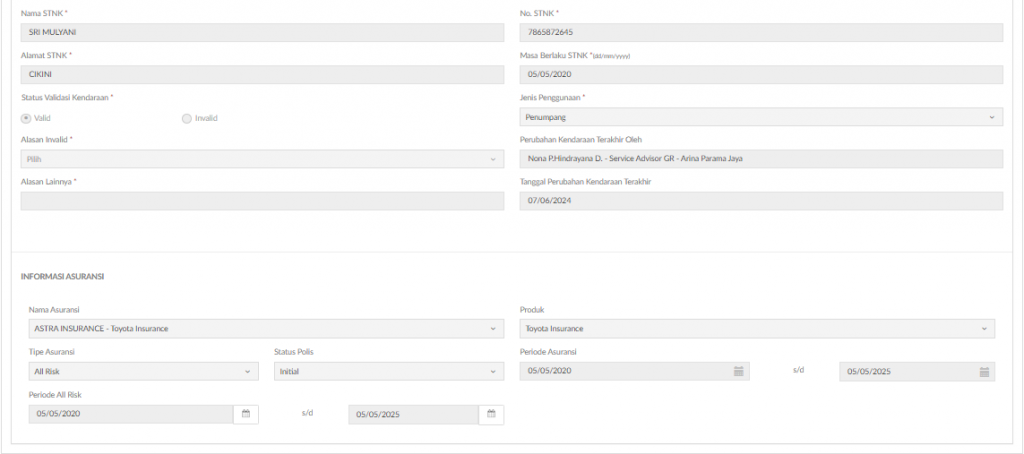
- b. Kategori Pelanggan: Instansi
Tampilan View WO untuk Accordion Pemilik (Instansi), hanya untuk lihat dan tidak bisa ubah.
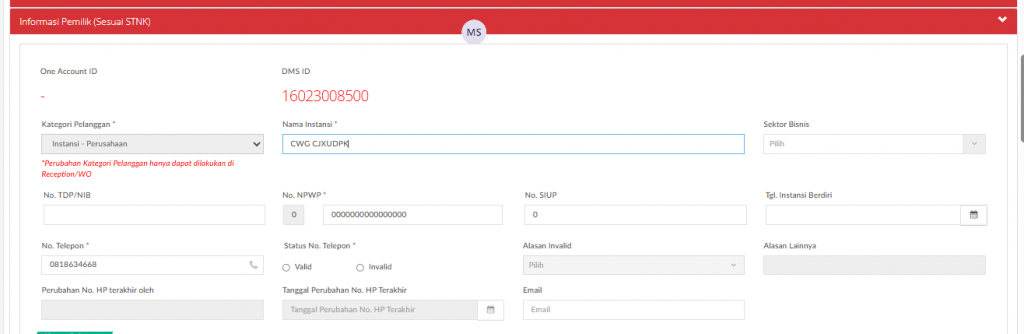
terdapat link Lihat One Account Data History yang akan menampilkan detil informasi One Account ID dan history data transaksi di aplikasi mTOYOTA. tombol ini akan muncul jika pelanggan memiliki aplikasi mTOYOTA
One Account History Data akan menampilkan informasi sebagai berikut :
terdapat tombol Registrasi mTOYOTA ; tombol ini digunakan untuk mengirimkan permintaan pendaftaran akun mTOYOTA. Ada beberapa kondisi untuk proses registrasi mTOYOTA sbb :
- Jika belum memiliki One Account ID , maka checkbox akan muncul
- Jika sudah memiliki One Account ID , maka checkbox akan muncul
- Jika checkbox dicentang, maka DMS akan mengirimkan permintaan pembuatan TOYOTA ID dan One Account ID ke DIDX pada saat Release WO
- Pada saat simpan data pemilik, jika customer consent tidak di ceklist namun checklist One Account ID dicek maka akan muncul notifikasi SA harus melakukan update Customer Consent terlebih dahulu
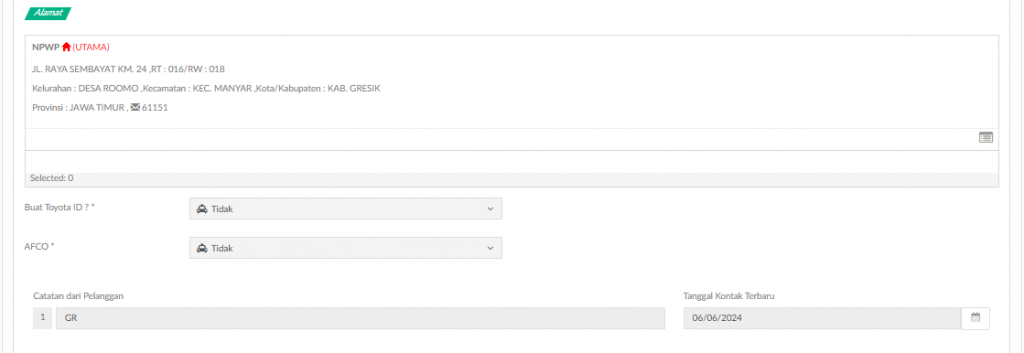
List field terkait dengan improvement Customer Database 1A dapat dilihat pada WO List GR – Pemilik (Instansi)
Sehubungan dengan adanya fields NPWP pada menu ini, berikut adalah penjelasan notifikasi terkait NPWP:
1. Notifikasi : NPWP harus terdiri 15 Digit
Notifikasi ini akan muncul apabila:
• NPWP yang diisi kurang dari 15 digit
• Berlaku untuk tanggal transaksi (billing) sebelum tanggal efektif NPWP 16 Digit berlaku
2. Notifikasi : NPWP harus terdiri 16 Digit
Notifikasi ini akan muncul apabila:
• NPWP yang diisi kurang dari 16 digit
• Berlaku untuk transaksi (billing) setelah tanggal efektif NPWP 16 Digit berlaku
Belum ada informasi terbaru dari pemerintah kapan tanggal/timing efektif NPWP 16 digit berlaku, jika sudah ada informasi akan kami infokan lebih lanjut.
Tampilan View WO untuk Kendaraan & Asuransi, hanya untuk lihat dan tidak bisa ubah.
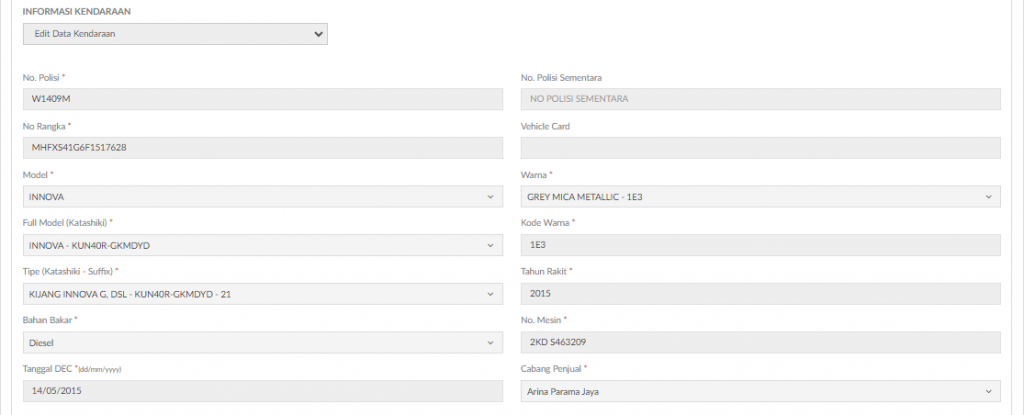
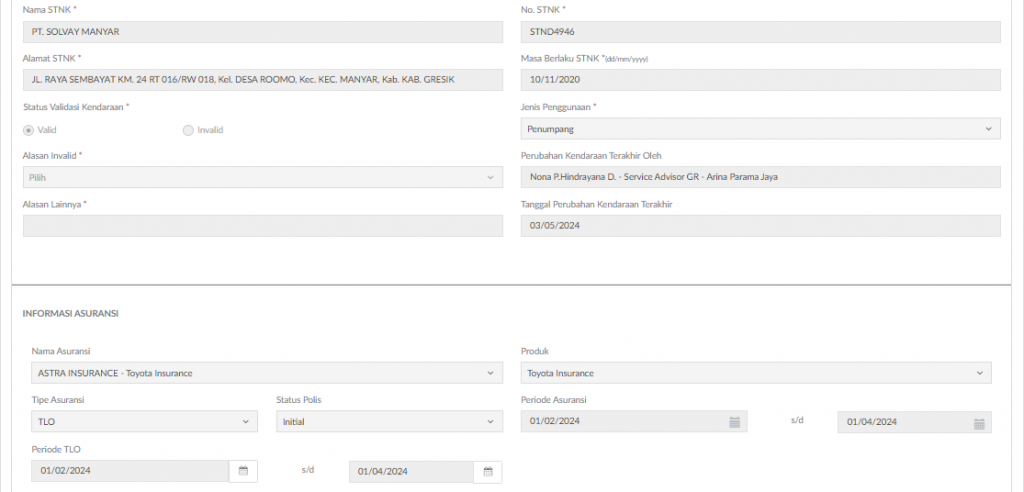
- Valid, status kendaraan sesuai dengan kepemilikannya
- Jika Invalid, maka akan menampilkan kolom Alasan Invalid
- Pindah Tangan ke Keluarga/Teman
- Unit sudah Dijual
- Other: Menampilkan kolom Alasan Lainnya (free text dan mandatory). jika ini dipilih maka field Alasan Lainnya akan aktif sehingga dapat diisi
- Perubahan No. HP terakhir oleh – Auto Update jika Ubah dan Simpan Status Valid Kendaraan
- Tanggal perubahan No. HP terakhir – Auto Update jika Ubah dan Simpan Status Valid Kendaraan
1. 1. 3. 2. Pengguna (Orang yang Menggunakan Kendaraan & Bukan Driver)
Customer Pengguna adalah Informasi pelanggan yg menggunakan kendaraan sehari-hari (bukan supir). Khusus pengguna hanya ada individu, tidak ada instansi.
Tampilan View WO untuk Accordion Pengguna, hanya untuk lihat dan tidak bisa ubah.
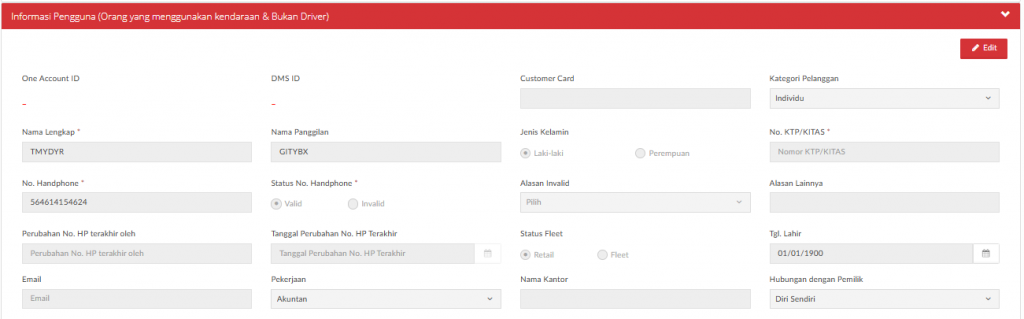
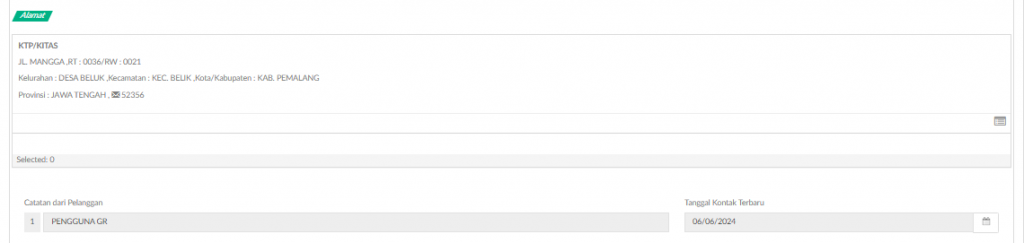
List field terkait dengan improvement Customer Database 1A dapat dilihat pada WO List GR – Pengguna
1. 1. 3. 3. Person In Service
Tampilan ini dapat digunakan untuk menginput data kontak person / PIC jika terdapat sesuatu hal yang perlu dikonfirmasi terkait dengan pekerjaan service.
Tampilan View WO untuk Accordion Person In Service & Riwayat Servis, hanya untuk lihat dan tidak bisa ubah.

List field terkait dengan improvement Customer Database 1A dapat dilihat pada WO List GR – Person In Service
1. 1. 4. WAC
Tampilan View WO untuk Accordion WAC dan Additional Offer, hanya untuk lihat dan tidak bisa ubah.
- Interior
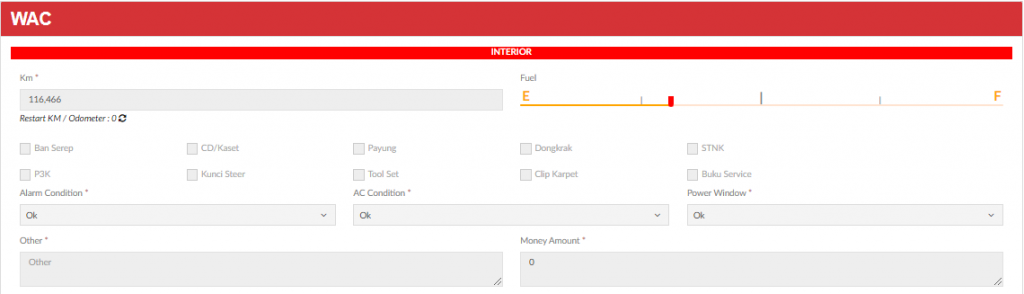
Pada accordion menu ini memiliki beberapa sub menu seperti interior dan exterior.
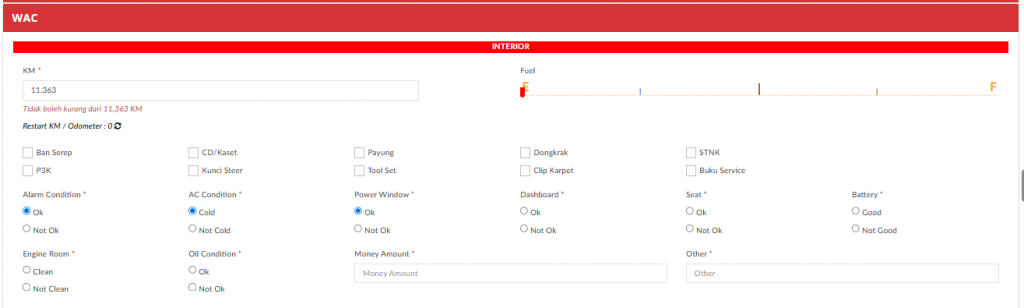
A. Interior
Tampilan interior digunakan oleh SA untu menginput detail dari WAC terkait kondisi interior kendaraan seperti Km, fuel, ketersediaan ban serep, alaram condition, uang dalam kendaraan, dan lain-lain. Tampilan interior dapat dilihat pada Gambar 30 – WAC Interior
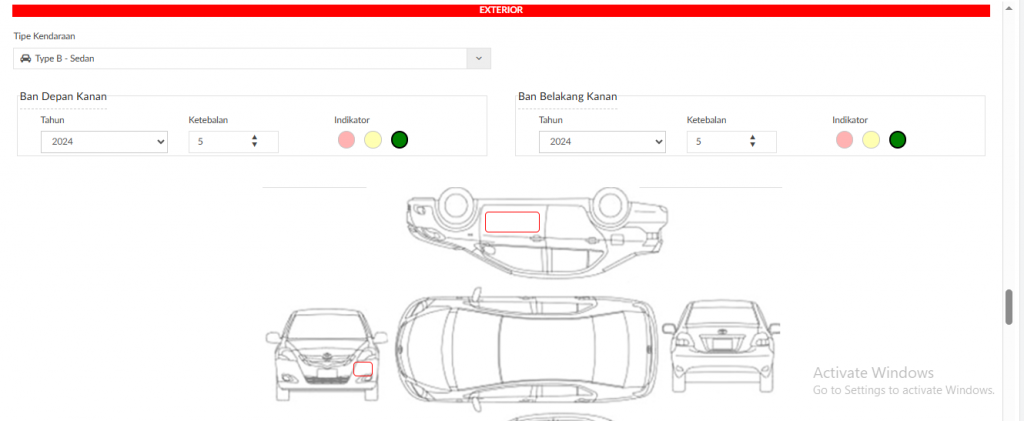
B. Exterior
Tampilan exterior digunakan oleh SA untuk menginput detail dari WAC terkait defect pada Exterior. Tampilan exterior dapat dilihat pada Gambar 31 – WAC Exterior.
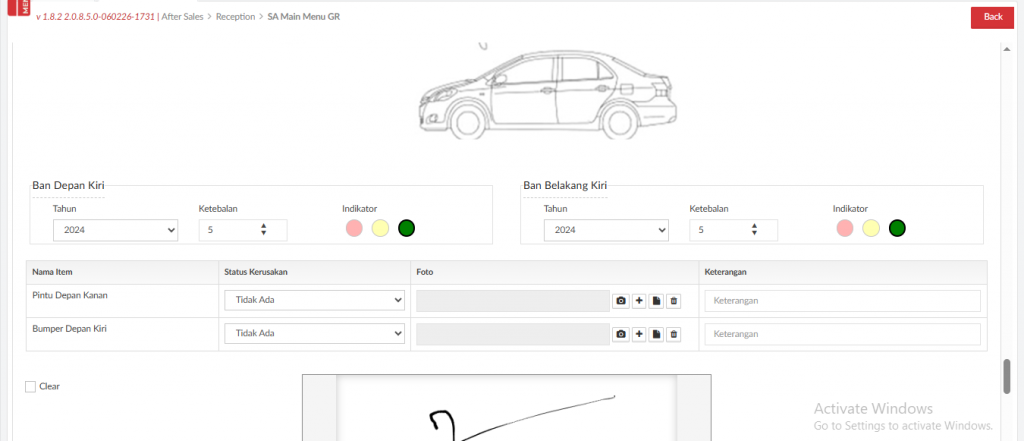
Berikut ini merupakan tahapan dalam pengisian WAC Interior.
- Pilih Tipe Kendaraan
- Hilangkan tanda centang pada Clear
- Klik pada gambar di bagian kendaraan yang terdapat defect. Nama Item akan terisi otomatis di tabel.
- Pilih Status Kerusakan
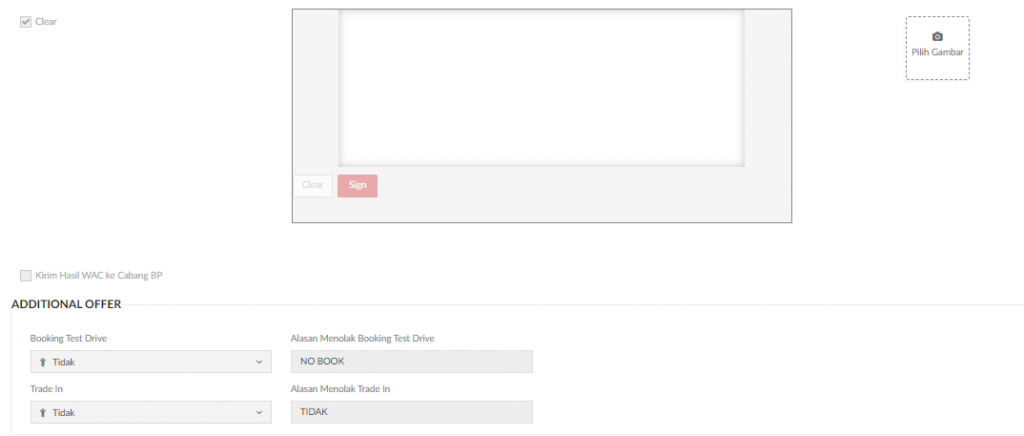
- Tanda tangan dan klik tombol Sign
- Masukkan gambar jika ada
1. 1. 5. Order Pekerjaan
Tampilan View WO untuk Accordion Order Pekerjaan (Job List), hanya untuk lihat dan tidak bisa ubah.
Penambahan Tipe Pekerjaan yang muncul otomatis atas VIN dengan SBE, SBEK, EMK, EM, FPC, FLC, PLC dan Extended Warranty Aktif saat Pembuatan Data Pekerjaan pada transaksi Work Order Creation dan juga berlaku untuk Outlet ToSS. Untuk tipe Pekerjaan SBE, SBEK, EMK dan EM maka kolom Service Ke- akan muncul.
Ada beberapa ketentuan yang berlaku untuk pengisian kolom Service Ke – sebagai berikut :
- jika Leads dari mTOYOTA maka kolom akan berwarna merah muda, yang menandakan kolom tersebut otomatis terisi dari mTOYOTA
- Jika leads dari mTOYOTA maka kolom akan terisi otomatis sesuai inputan pada kolom Service Ke- di mTOYOTA
- Jika leads selain dari mTOYOTA maka kolom tidak berwarna merah
- Kolom ini akan muncul untuk tipe pekerjaan SBE, SBEK, EM, EMK, PLC, FPC dan FLC
- Dapat melakukan pencarian di field Service Ke – dengan menginput keyword atau kata kunci tertentu
- Setelah mengisi kolom Service Ke- maka kolom pekerjaan akan terisi otomatis sesuai pilihan Service Ke-.
- Kolom Service Ke- service yang tampil hanya untuk Service Ke – 1 sampai dengan Service Ke -7 yang akan aktif hanya belum dilakukan klaim. Jika sudah di klaim maka kolom ini akan tidak aktif. Compare dengan data short brief dari TOWASS untuk service ke – 8 sampai dengan ke-36 akan selalu muncul.
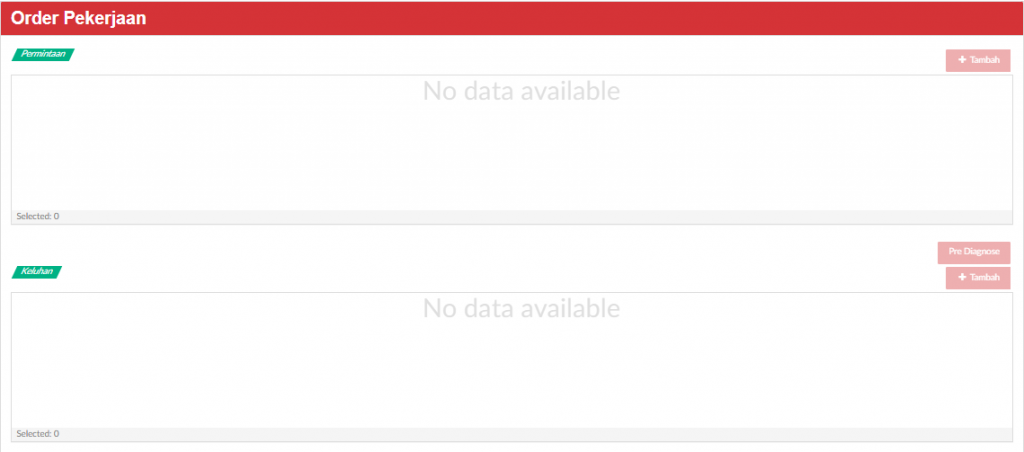
Field ini menjadi wajib diisi jika user input keluhan pelanggan. Pada saat input bagian keluhan perlu diingat jika :
- Jika leads dari mTOYOTA dan customer menginput kolom keluhan di mTOYOTA, maka kolom akan berwarna merah muda yang menandakan bahwa kolom tersebut autofill dari kolom di mTOYOTA atau kolom akan kosong & bisa di input jika customer tidak menginput kolom keluhan di mTOYOTA.
- Jika leads selain dari mTOYOTA, maka kolom tidak berwarna merah muda.
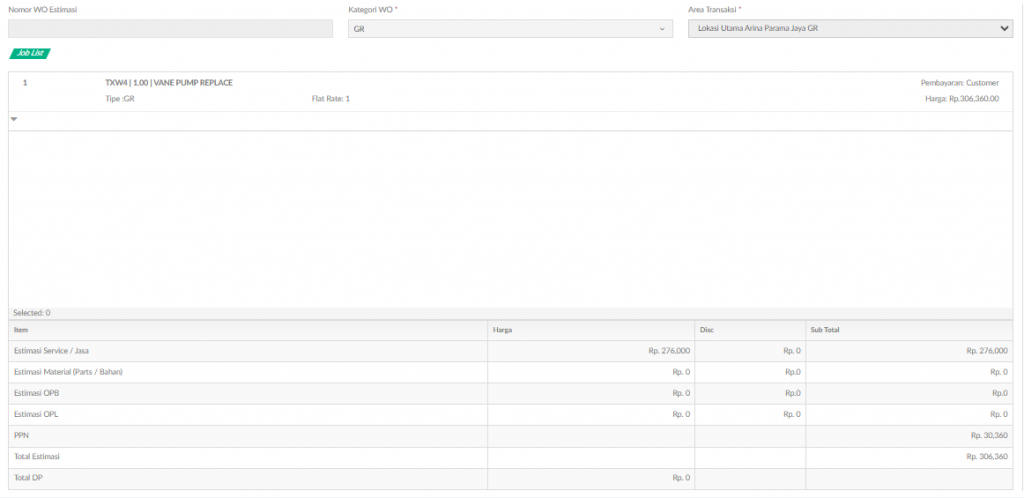
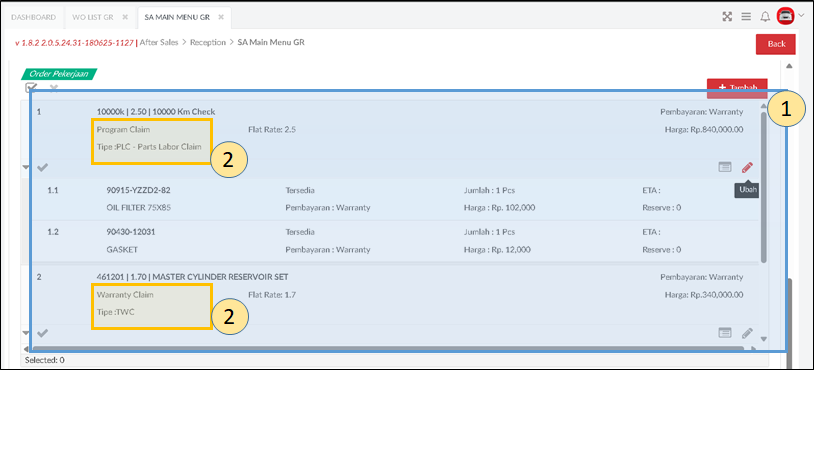
- User dapat menambahkan pekerjaan Claim lebih dari 1 dalam 1 Work Order dengan ketentuan :
Menambahkan Pekerjaan Tipe Claim yang berbeda misalnya FPC/PLC/FLC dengan TWC/ EWC/ PWC
Menambahkan Pekerjaan Claim dengan Non-Warranty - Penambahan informasi Tipe Claim :
Program Claim : FPC/ PLC/ FLC
Warranty Claim TWC/ EWC/ PWC
1. 1. 6. Summary
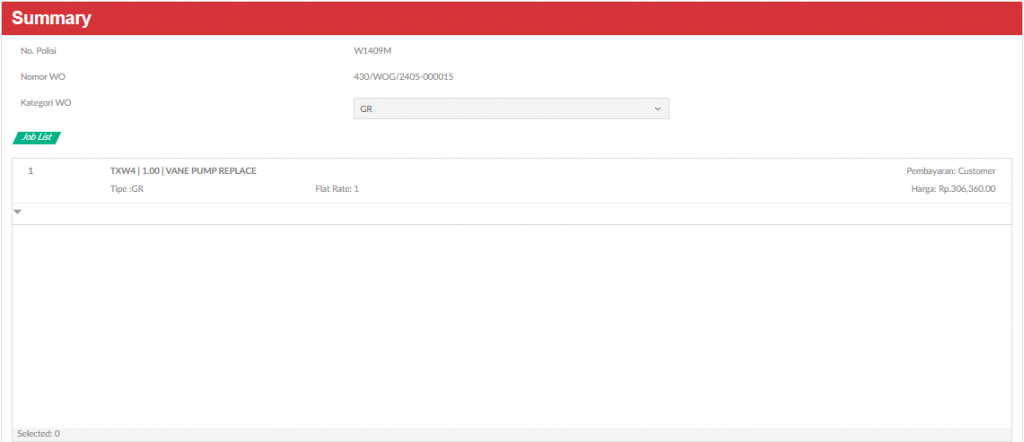
Tampilan View WO untuk Accordion Summary, hanya untuk lihat dan tidak bisa ubah.
1. 2. Edit WO
Merupakan button yang berfungsi untuk melihat data WO yang sudah terbentuk.
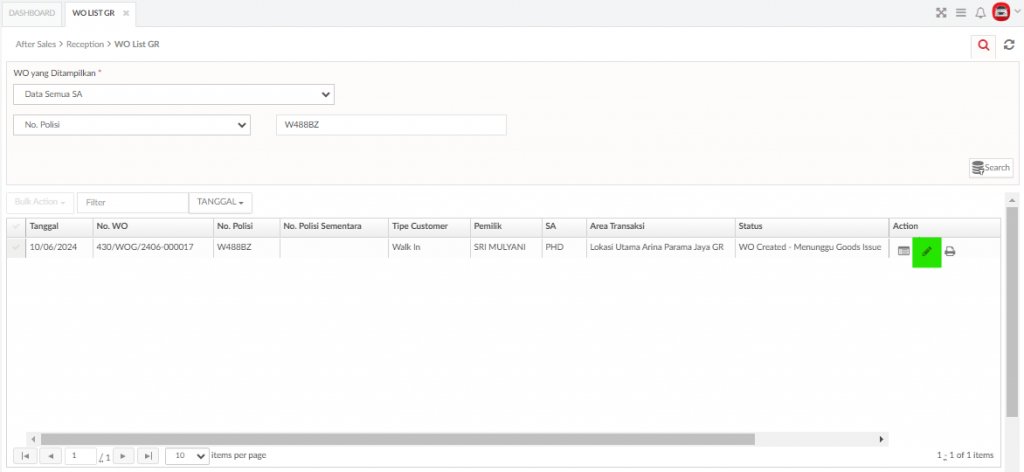
Setelah SA klik icon Edit, maka sistem akan menampilkan form sbb :
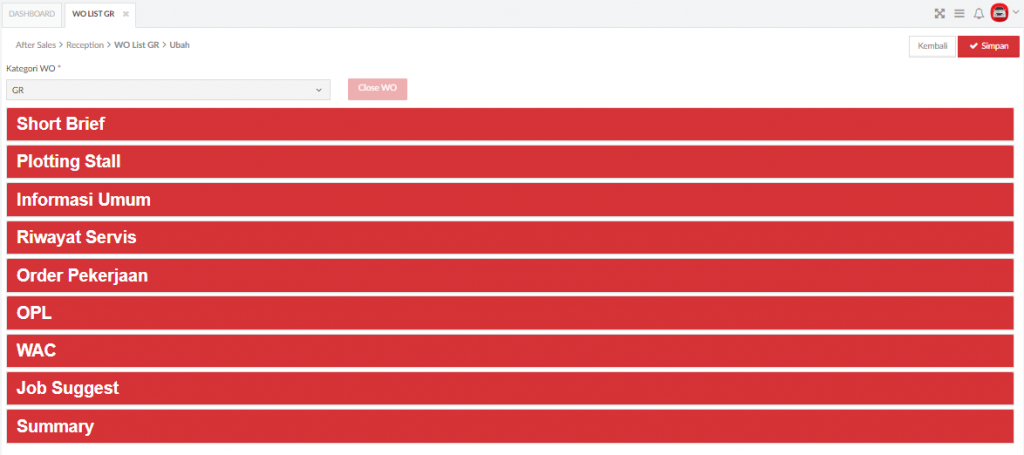
Untuk meningkatkan kualitas data agar lebih mudah diolah oleh Dealer & TAM, maka TAM melakukan improvement terhadap data customer pada DMS agar sesuai dengan standarisasi TCM ( artikel Customer Database 1A – Individu – User Manual TAM Dealer Management System
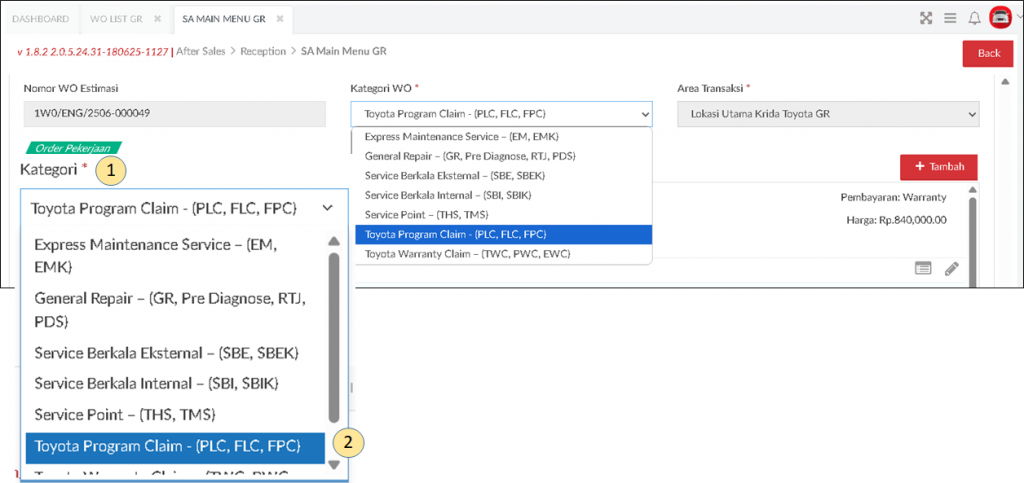
Penambahan Kategori menjadi :
Express Maintenance Service – (EM, EMK)
General Repair – (GR, Pre Diagnose, RTJ, PDS)
Service Berkala Eksternal – (SBE, SBEK)
Service Berkala Internal – (SBI, SBIK)
Service Point – (THS, TMS)
Toyota Program Claim – (PLC, FLC, FPC)
Toyota Warranty Claim – (TWC, PWC, EWC)
Improvement Tipe Kategori hanya berlaku di After Sales GR
1. 2. 1. Short Brief
Pada accordion menu ini menampilkan data seperti pemilik, pengguna, alamat, On Time/Late, Waiting Time, Model, history free claim berdasarkan nomor rangka yang diinput dan Job Suggest (apabila kendaraan yang masuk melakukan appointment atau telah melakukan estimasi sebelumnya). Jika nomor rangka yang di input sebelumnya pernah melakukan claim atas FPC, FLC, PLC dan EWC maka datanya akan muncul di tabel Free Claim.

- Kolom Service Berkala : berisi data tanggal service berkala.
- Kolom Suggest service Selanjutnya : menampilkan informasi tanggal Service Plan (1-7) berdasarkan tanggal DEC. Penentuan tanggal service plan adalah sebagai berikut :
- Service ke-1 = DEC Date + 1 Bulan
- Service ke-2 = DEC Date + 6 Bulan
- Service ke-3 = Service ke-2 + 6 Bulan
- Service ke-4 = Service ke-3 + 6 Bulan
- Service ke-5 = Service ke-4 + 6 Bulan
- Service ke-6 = Service ke-5 + 6 Bulan
- Service ke-7 = Service ke-6 + 6 Bulan
- Sedangkan kolom Suggest service selanjutnya berdasarkan customer habit (dihitung berdasarkan tanggal aktual service berkala).
- Kolom Booking Request adalah kolom yang menampilkan data tanggal booking request yang disetujui oleh customer, data ini berasa data yang diinput oleh petugas SA di menu Service Explaination dan PSFU,
- Kolom Status Booking Request : kolom yang menampilkan status dari booking request yang disetujui oleh customer.
List field terkait dengan improvement Customer Database 1A dapat dilihat pada WO List GR – Short Brief
1. 2. 2. Plotting Stall
Pada tampilan Plotting Stall bisa dilihat letak plotting chip dari kendaraan tersebut seperti berikut:
Keterangan Gambar :
Merupakan pilihan periode yang digunakan untuk menentukan tanggal ploting dari chip.
Chip dengan garis kotak hijau, merupakan chip dari data WO yang sedang dibuat saat ini.
Garis vertical hijau, menandakan posisi waktu saat ini.
Merupakan informasi dari kondisi chip saat ini, dengan data sbb :
- Jumlah Chip -> Jumlah dari chip yang terbentuk oleh data WO
- Sisa Durasi -> Sisa waktu yang tersedia dari chip yang ada. 0 dari total 0.5 artinya tidak ada sisa chip yang harus di plotting dari total chip dengan FR 0.5 (sudah di lakukan ploting).
- Date -> Tanggal ploting chip
1. 2. 3. Informasi Umum
Pada Accordion Informasi Umum, terdapat 3 sub-accordion yaitu: Pemilik & Kendaraan, Pengguna, dan Person In Service.
1. 2. 3. 1. Pemilik & Kendaraan (Sesuai STNK)
Customer Pemilik adalah Informasi pelanggan sesuai dokumen STNK. Bisa berupa individu ataupun instansi. Data Pemilik bisa diedit. Proses perubahan data pemilik hanya bisa dilakukan secara minor. Pemilik as is namun ada fields yang ingin diubah (contoh ada pergantian no. HP). Apabila secara pemilik berubah, seperti contoh dari A ke B, maka secara sistem tidak diperbolehkan. Perubahan seperti itu hanya bisa dilakukan di reception karena evidence yang didapat lebih valid.
Untuk Pemilik yang sudah memiliki Toyota ID, data Pemilik dan kendaraan akan terisi otomatis mengikuti data yang disimpan pada Toyota ID. Sedangkan Pemilik yang tidak memiliki Toyota ID, maka SA diharuskan mengisikan data informasi kendaraan.
- a. Kategori Pelanggan: Individu
Untuk melakukan perubahan data, klik tombol EDIT (icon pencil) pada kolom Action di WO List.
Tampilan Edit WO untuk Accordion Pemilik (Individu).
terdapat link Lihat One Account Data History yang akan menampilkan detil informasi One Account ID dan history data transaksi di aplikasi mTOYOTA. tombol ini akan muncul jika pelanggan memiliki aplikasi mTOYOTA
One Account History Data akan menampilkan informasi sebagai berikut :
terdapat tombol Registrasi mTOYOTA ; tombol ini digunakan untuk mengirimkan permintaan pendaftaran akun mTOYOTA. Ada beberapa kondisi untuk proses registrasi mTOYOTA sbb :
- Jika belum memiliki One Account ID , maka checkbox akan muncul
- Jika sudah memiliki One Account ID , maka checkbox akan muncul
- Jika checkbox dicentang, maka DMS akan mengirimkan permintaan pembuatan TOYOTA ID dan One Account ID ke DIDX pada saat Release WO
- Pada saat simpan data pemilik, jika customer consent tidak di ceklist namun checklist One Account ID dicek maka akan muncul notifikasi SA harus melakukan update Customer Consent terlebih dahulu
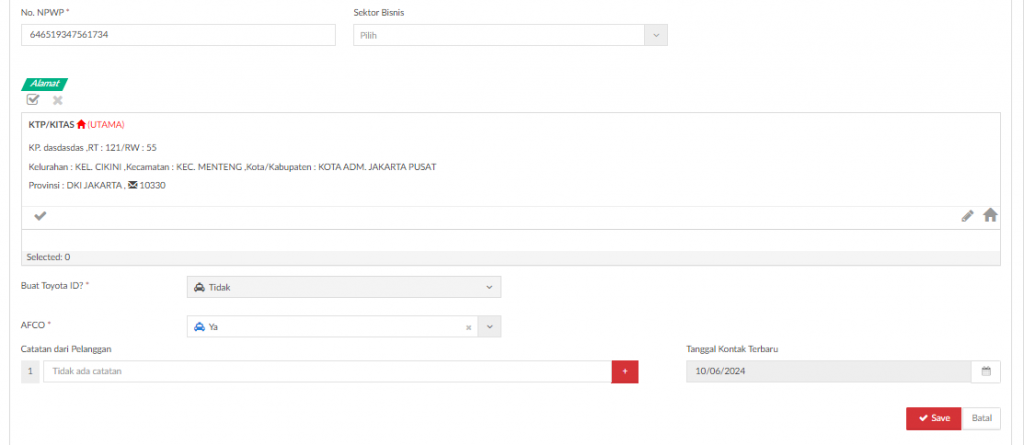
List field terkait dengan improvement Customer Database 1A dapat dilihat pada WO List GR – Pemilik (Individu)
Tombol “Tambah”yang bisa digunakan untuk menginput data alamat pelanggan. Klik tombol tersebut, maka akan muncul tampilan sbb :
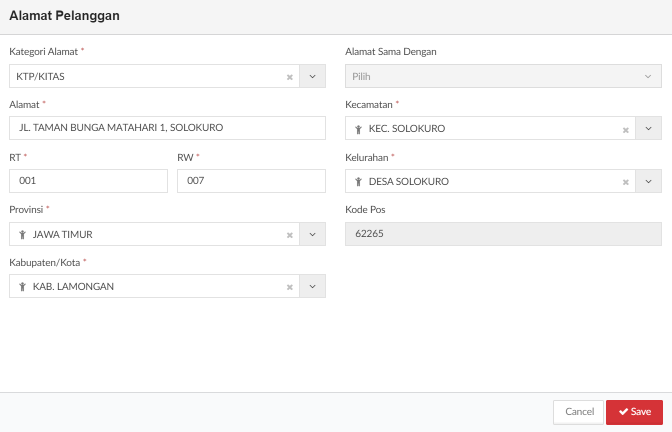
Setelah klik button “Edit” maka akan mengaktifkan beberapa field pada Informasi Pemilik, Alamat, dan Catatan dari Pelanggan.
Setelah melakukan perubahan field-field tersebut pada tiap-tiap informasi, klik button “Save” untuk menyimpan perubahan pada WO.
- b. Kategori Pelanggan: Instansi
Untuk melakukan perubahan data, klik tombol EDIT (icon pencil) pada kolom Action di WO List.
Tampilan Edit WO untuk Accordion Pemilik (Instansi).
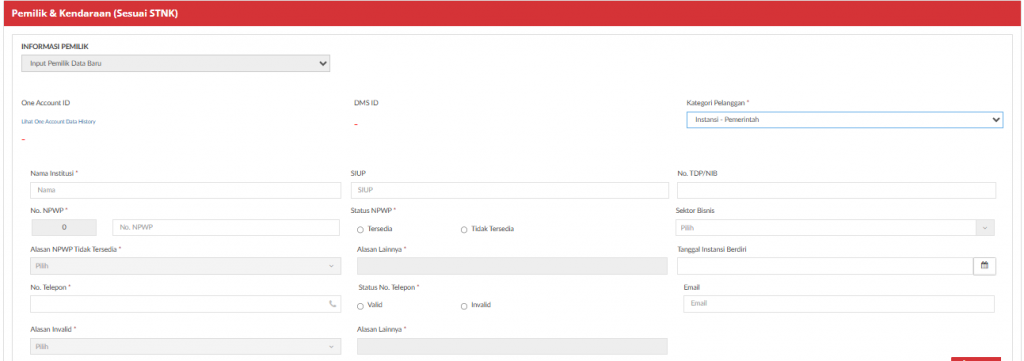
terdapat link Lihat One Account Data History yang akan menampilkan detil informasi One Account ID dan history data transaksi di aplikasi mTOYOTA. tombol ini akan muncul jika pelanggan memiliki aplikasi mTOYOTA
One Account History Data akan menampilkan informasi sebagai berikut :
terdapat tombol Registrasi mTOYOTA ; tombol ini digunakan untuk mengirimkan permintaan pendaftaran akun mTOYOTA. Ada beberapa kondisi untuk proses registrasi mTOYOTA sbb :
- Jika belum memiliki One Account ID , maka checkbox akan muncul
- Jika sudah memiliki One Account ID , maka checkbox akan muncul
- Jika checkbox dicentang, maka DMS akan mengirimkan permintaan pembuatan TOYOTA ID dan One Account ID ke DIDX pada saat Release WO
- Pada saat simpan data pemilik, jika customer consent tidak di ceklist namun checklist One Account ID dicek maka akan muncul notifikasi SA harus melakukan update Customer Consent terlebih dahulu
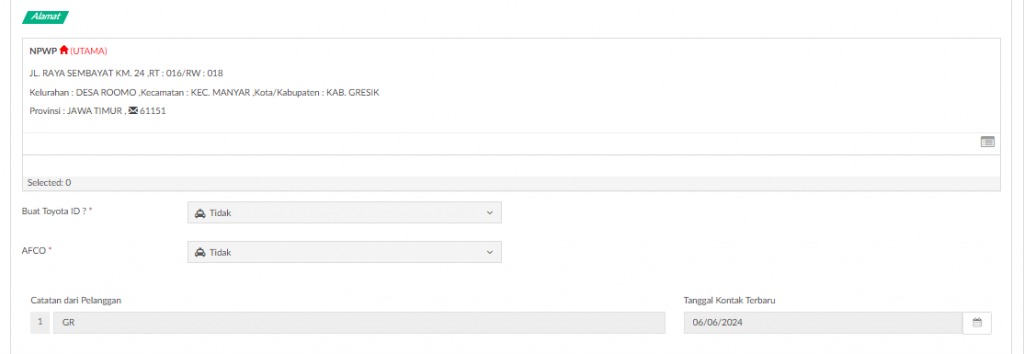
List field terkait dengan improvement Customer Database 1A dapat dilihat pada WO List GR – Pemilik (Instansi)
Tombol “Tambah”yang bisa digunakan untuk menginput data alamat pelanggan. Klik tombol tersebut, maka akan muncul tampilan sbb :
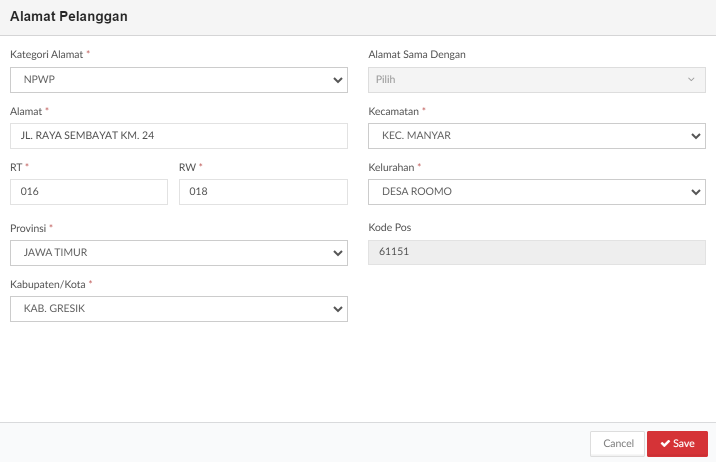
Setelah klik button “Edit” maka akan mengaktifkan beberapa field pada Informasi Pemilik, Alamat, dan Catatan dari Pelanggan.
Setelah melakukan perubahan field-field tersebut pada tiap-tiap informasi, klik button “Save” untuk menyimpan perubahan pada WO.
Tampilan Edit WO untuk Kendaraan & Asuransi.
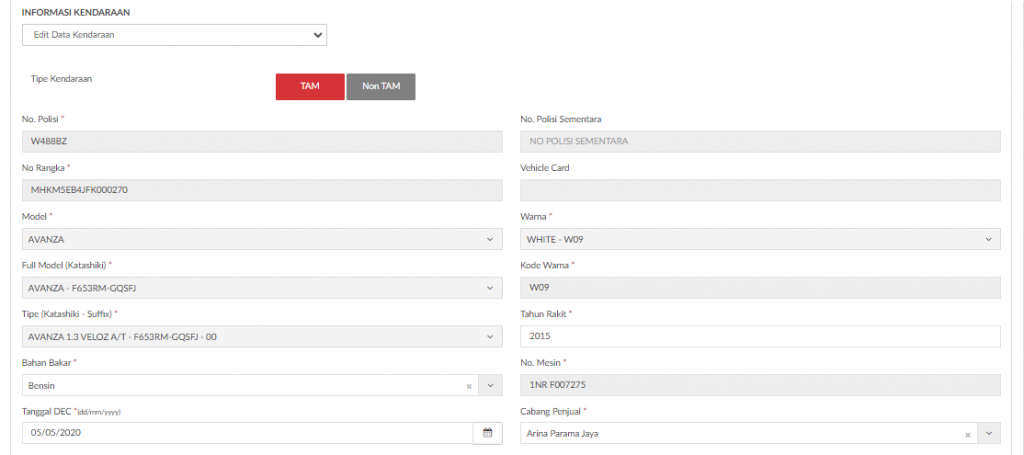
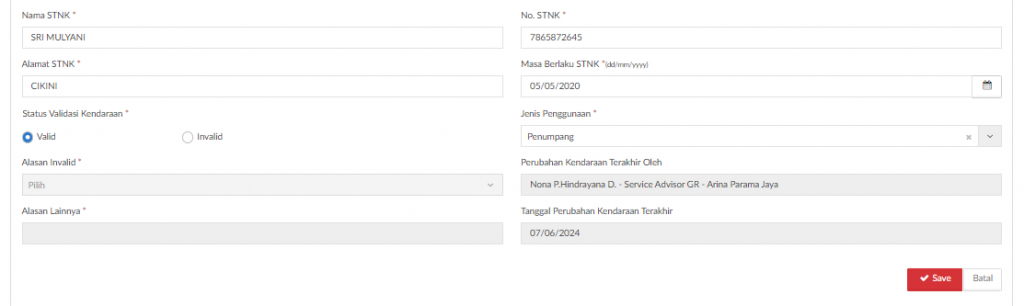

Setelah klik button “Edit” maka akan mengaktifkan beberapa field pada Informasi Pemilik, Alamat, Catatan dari Pelanggan, Informasi Kendaraan, dan Informasi Asuransi.
Setelah melakukan perubahan field-field tersebut pada tiap-tiap informasi, klik button “Save” untuk menyimpan perubahan pada WO.
Sehubungan dengan adanya fields NPWP pada menu ini, berikut adalah penjelasan notifikasi terkait NPWP:
1. Notifikasi : NPWP harus terdiri 15 Digit
Notifikasi ini akan muncul apabila:
• NPWP yang diisi kurang dari 15 digit
• Berlaku untuk tanggal transaksi (billing) sebelum tanggal efektif NPWP 16 Digit berlaku
2. Notifikasi : NPWP harus terdiri 16 Digit
Notifikasi ini akan muncul apabila:
• NPWP yang diisi kurang dari 16 digit
• Berlaku untuk transaksi (billing) setelah tanggal efektif NPWP 16 Digit berlaku
Belum ada informasi terbaru dari pemerintah kapan tanggal/timing efektif NPWP 16 digit berlaku, jika sudah ada informasi akan kami infokan lebih lanjut.
1. 2. 3. 2. Pengguna (Bukan Driver)
Customer Pengguna adalah Informasi pelanggan yg menggunakan kendaraan sehari-hari (bukan supir). Khusus pengguna hanya ada individu, tidak ada instansi.
Klik Edit untuk melakukan edit data.
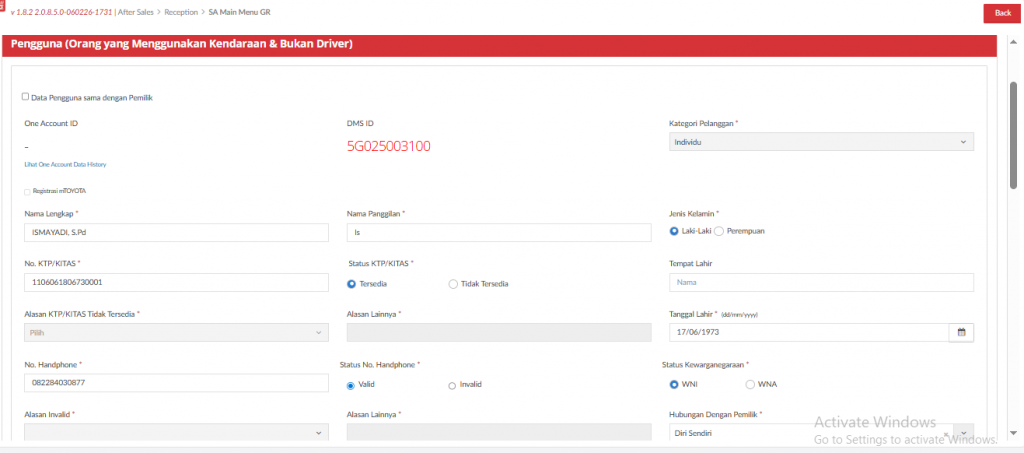
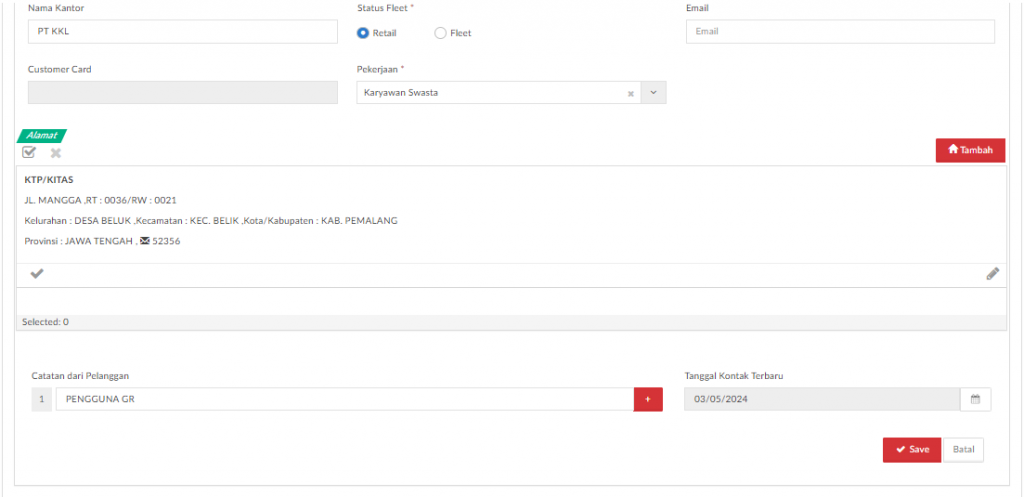
Setelah klik button “Edit” maka akan mengaktifkan beberapa field pada Informasi Pengguna, Alamat, Catatan dari Pelanggan.
Setelah melakukan perubahan field-field tersebut pada tiap-tiap informasi, klik button “Save” untuk menyimpan perubahan pada WO.
List field terkait dengan improvement Customer Database 1A dapat dilihat pada WO List GR – Pengguna
1. 1. 3. 3. Person In Service
Tampilan ini dapat digunakan untuk menginput data kontak person / PIC jika terdapat sesuatu hal yang perlu dikonfirmasi terkait dengan pekerjaan service.
Tampilan Edit WO untuk Accordion Person In Service.
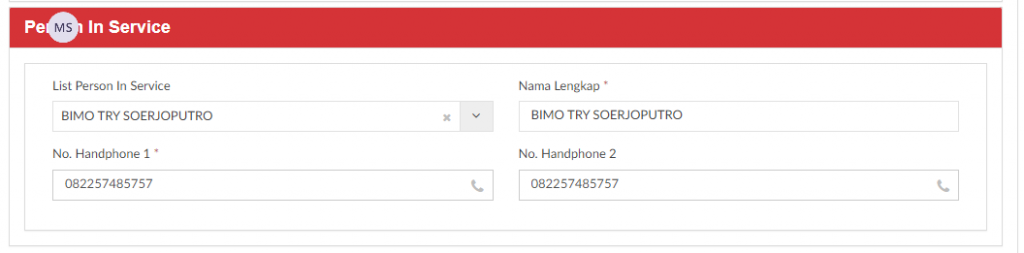
List Person In Service Merupakan daftar kontak person yang dapat dipilih. Daftar kontak ini berasal dari data kontak data Person In Service berasal dari field Nama Lengkap, No. Handphone, dan Email Person In Service transaksi Estimasi/ Appointment/ Follow Up Appointment GR & BP, SA Main Menu dan WO List (menu yg dipilih sebagai referensi berdasarkan pembaharuan data terakhir)
List field terkait dengan improvement Customer Database 1A dapat dilihat pada WO List GR – Person In Service
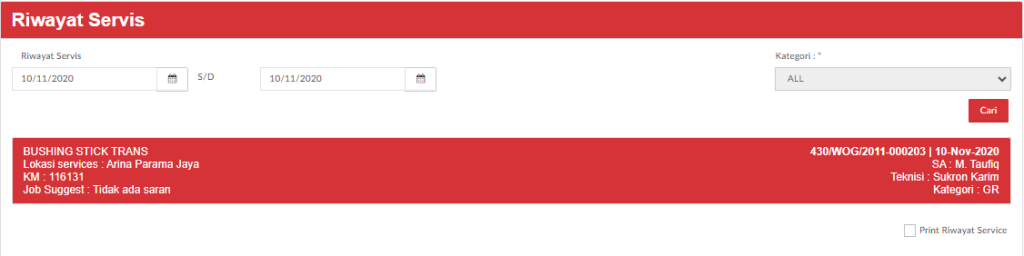
1. 2. 4. Riwayat Service
Pada tampilan Riwayat Service bisa dilihat data riwayat service kendaraan tersebut dalam kurun waktu tertentu seperti berikut:
1. 2. 5. Order Pekerjaan
Pada tampilan Order Pekerjaan bisa dilihat detail dari pekerjaan dan parts yang digunakan pada WO tersebut seperti berikut:
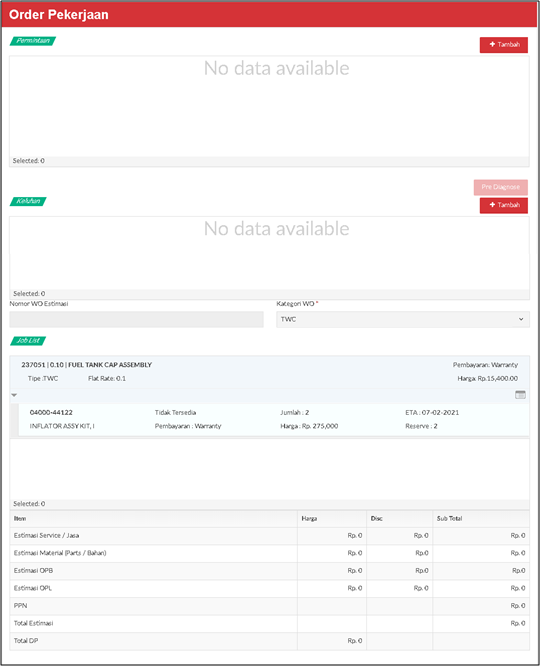
1. 2. 5. 1. Input Job & Parts
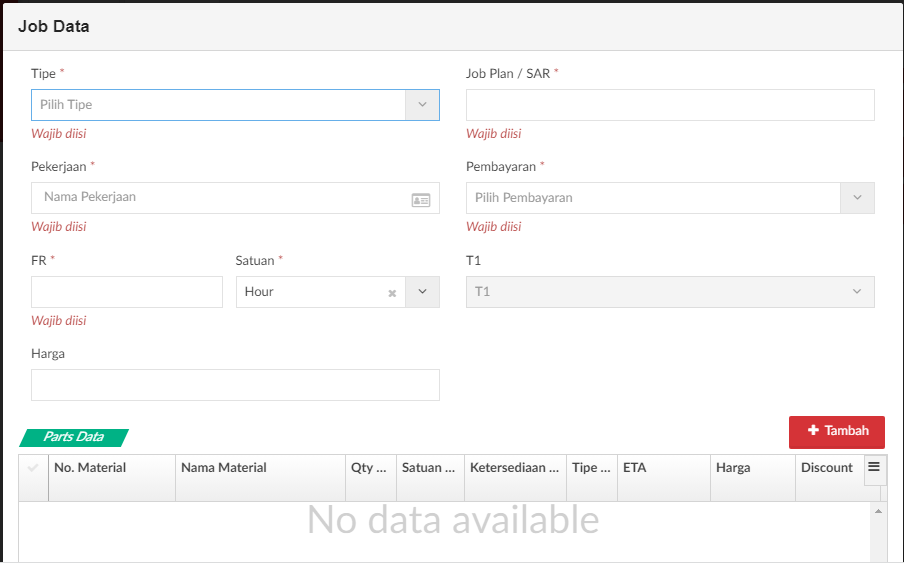
Keterangan Gambar :
perlu diperhatikan saat input job sebagai berikut :
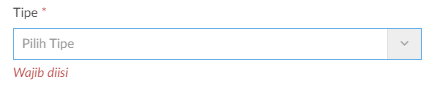
- Jika memilih tipe pekerjaan SBE, SBEK, EM, EMK, PLC, FPC dan FLC maka kolom Service Ke- akan muncul
- jika Leads dari mTOYOTA maka kolom akan berwarna merah muda, yang menandakan kolom tersebut otomatis terisi dari mTOYOTA
- Jika leads dari mTOYOTA maka kolom akan terisi otomatis sesuai inputan pada kolom Service Ke- di mTOYOTA
- Jika leads selain dari mTOYOTA maka kolom tidak berwarna merah
- Kolom ini akan muncul untuk tipe pekerjaan SBE, SBEK, EM, EMK, PLC, FPC dan FLC
- Dapat melakukan pencarian di field Service Ke – dengan menginput keyword atau kata kunci tertentu
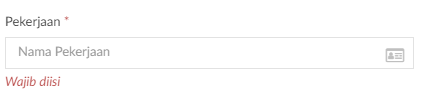
- Setelah mengisi kolom Service Ke- maka kolom pekerjaan akan terisi otomatis sesuai pilihan Service Ke-.
- Kolom Service Ke- service yang tampil hanya untuk Service Ke – 1 sampai dengan Service Ke -7 yang akan aktif hanya belum dilakukan klaim. Jika sudah di klaim maka kolom ini akan tidak aktif. Compare dengan data short brief dari TOWASS untuk service ke – 8 sampai dengan ke-36 akan selalu muncul.
Penambahan Tipe Pekerjaan yang muncul otomatis atas VIN dengan FPC, FLC, PLC dan Extended Warranty Aktif saat Pembuatan Data Pekerjaan pada transaksi Work Order Creation.
Transaksi List Job yang tampil adalah Tasklist TWC
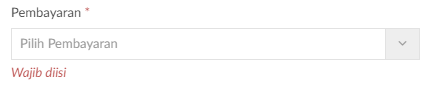
Default Value ” Warranty” pada field Pembayaran/Charge To untuk Tipe Pekerjaan FPC, FLC, PLC, dan EWC.
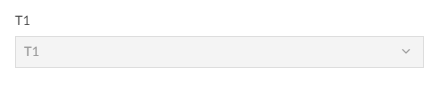
Untuk T1 Mandatory harus di pilih.
Jika tipe pembayaran PKS, akan ada validasi jika :
- Kendaraan terdaftar pada master customer PKS
- Periode Customer PKS masih aktif
- Billing WIP belum lewat jatuh tempo
Tipe Diskon PKS akan muncul jika tipe pembayaran PKS dipilih dan nominal diskon sesuai dengan master customer PKS.
Untuk bagian Parts Data, perlu diperhatikan sebagai berikut :
- Jika terdapat request booking dari mTOYOTA dengan request part, maka list data part tersebut akan ditampilkan pada pop up Parts Data.
- Jika terdapat request booking dari mTOYOTA tanpa request part, maka kolom tabel tidak ditampilkan pada pop up Parts Data.
- Jika tidak terdapat request booking dari mTOYOTA, maka kolom tabel tidak ditampilkan pada pop up Parts Data.
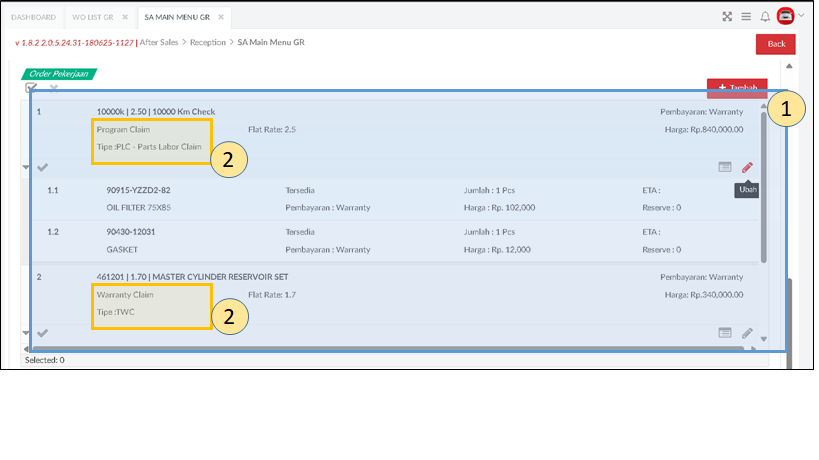
- User dapat menambahkan pekerjaan Claim lebih dari 1 dalam 1 Work Order dengan ketentuan :
Menambahkan Pekerjaan Tipe Claim yang berbeda misalnya FPC/PLC/FLC dengan TWC/ EWC/ PWC
Menambahkan Pekerjaan Claim dengan Non-Warranty - Penambahan informasi Tipe Claim :
Program Claim : FPC/ PLC/ FLC
Warranty Claim TWC/ EWC/ PWC
1. 2. 6. Order Pekerjaan Luar (OPL)
Pada accordion menu ini digunakan untuk menambahkan pekerjaan luar yang tidak ditangani oleh bengkel.
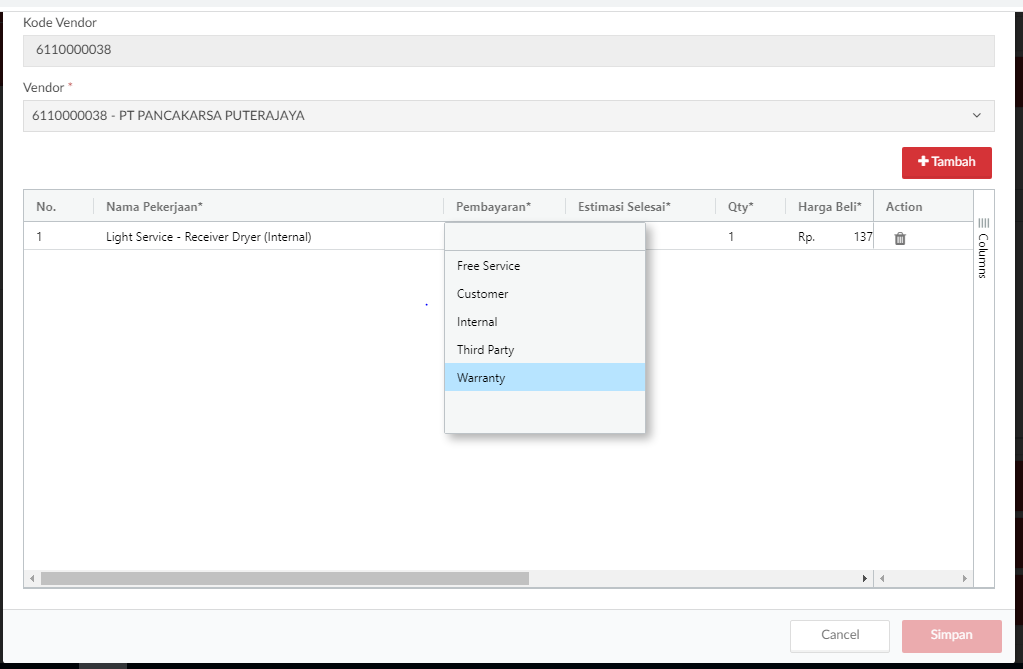
Jika tipe pembayaran PKS, akan ada validasi jika :
- Kendaraan terdaftar pada master customer PKS
- Periode Customer PKS masih aktif
- Billing WIP belum lewat jatuh tempo
Tipe Diskon PKS akan muncul jikan tipe pembayaran PKS dipilih. dan nominal diskon sesuai dengan master customer PKS.
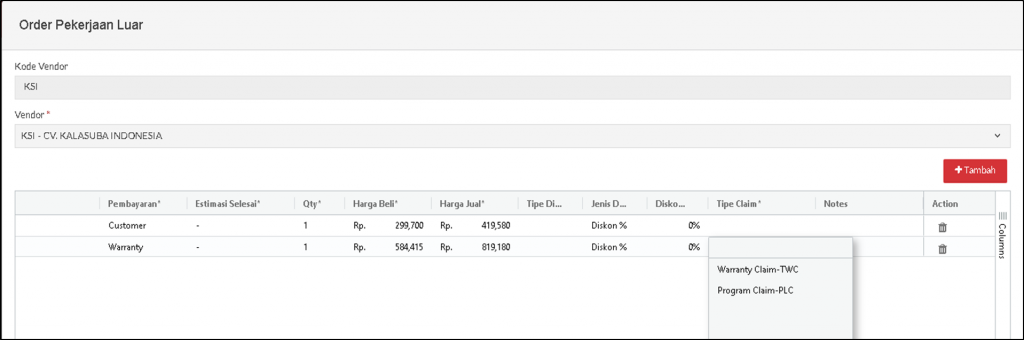
Penambahan Tipe Claim Mandatory user saat user pilih Tipe Pembayaran Warranty.
Penambahan Tipe Claim pada informasi OPL yang telah di simpan.
1. 2. 7. WAC
Pada tampilan WAC bisa dilihat detail dari hasil WAC yang sudah dilakukan oleh SA meliputi km terakhir, informasi fuel, dan kondisi mobil seperti berikut:
Tampilan View WO untuk Accordion WAC dan Additional Offer, hanya untuk lihat dan tidak bisa ubah.
- Interior
Keterangan Gambar :
A. Interior
Merupakan daftar pengecekan WAC bagian dalam kendaraan, meliputi :
- Posisi Odometer / KM Terakhir
- Posisi bensin pada saat masuk bengkel
- Perlengkapan kendaraan seperti :
- Ban Serep
- P3K
- CD/Kaset
- Kunci Steer
- Payung
- Tool Set
- Dongkrak
- Clip Karpet
- STNK
- Buku Service
- Kondisi Alarm [Ok/Not Ok]
- Kondisi AC [Ok/Not Ok]
- Power Window [Ok/Not Ok]
- Jumlah Uang (jika ada)
- Catatan lainnya (jika diperlukan)
Exterior
B. Exterior
Merupakan hasil pengecekan WAC bagian luar kendaraan, meliputi :
- Pilihan tipe kendaraan :
- Tipe A – MPV 1
- Tipe B – Sedan
- Tipe C – Hatchback
- Tipe D – Truck
- Tipe E – Pickup
- Tipe F – MPV 2
- Tipe G – SUV
- Pilihan panel yang rusak
- Tipe kerusakan -> Baret, Penyok, Rusak, atau Tidak ada kerusakan.
C. Kolom e-Sign
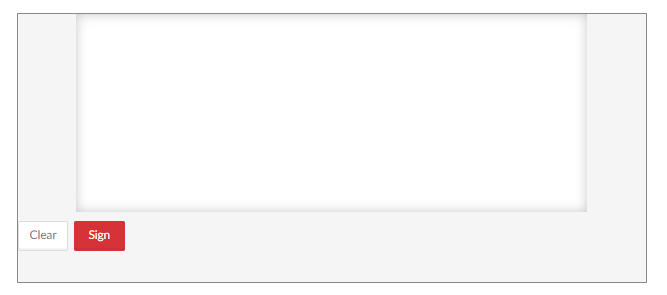
Merupakan kolom tanda tangan elektronik
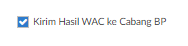
Merupakan status jika akan dibuatkan appointment ke BP

Merupakan kolom inputan tanggal request appointment BP

Merupakan daftar bengkel BP center yang dapat dipilih.
D. Additional Offer
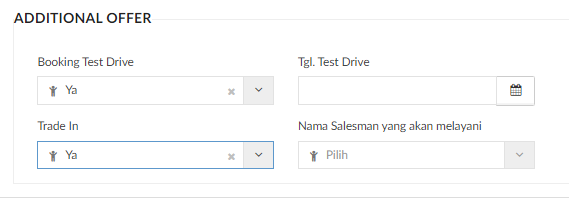
Additional Offer tersimpan pada data kendaraan dan akan ter-suggest sesuai value terakhir update pada setiap pembuatan transaksi. Tab Data Additional Offer tidak akan muncul untuk case nopol tidak terdaftar (belum pernah transaksi di cabang). Tab Data Additional Offer akan muncul untuk case nopol terdaftar namun hanya bersifat view. Silahkan cek DEC Date pada Tab Free Claim. Jika sudah > 30 bulan maka silahkan tawarkan additional offer test drive dan trade-in.
Fields ini belum terhubung langsung ke DMS bagian sales sehingga silahkan infokan secara operation untuk koordinasi lebih lanjut. Fields ini akan dialirkan juga ke proses setelahnya di aftersales (appointment dan reception) untuk di rekonfirmasi ulang oleh setiap PIC.
1. 2. 8. Job Suggest
Pada tampilan Job Suggest bisa dilihat detail job yang disarankan untuk service berikutnya dari teknisi seperti berikut:
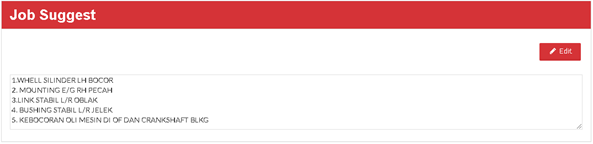
untuk menambahkan saran perbaikan , klik tombol Edit
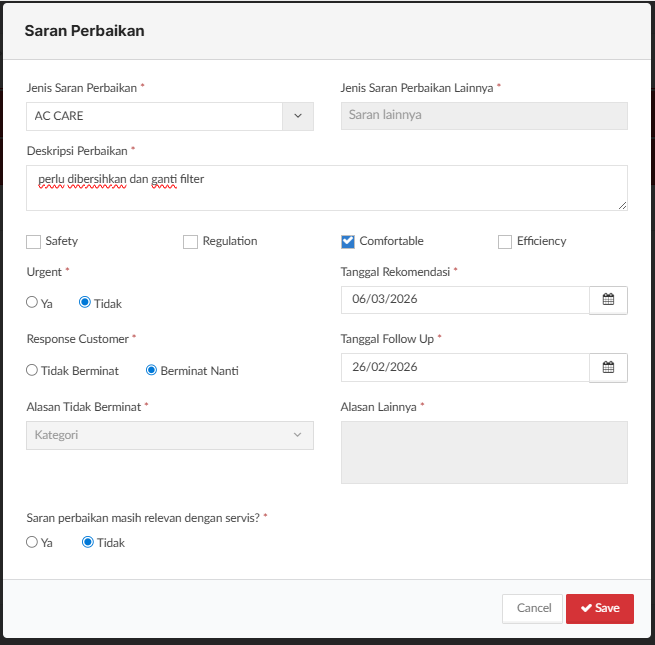
1. 2. 9. Summary WO
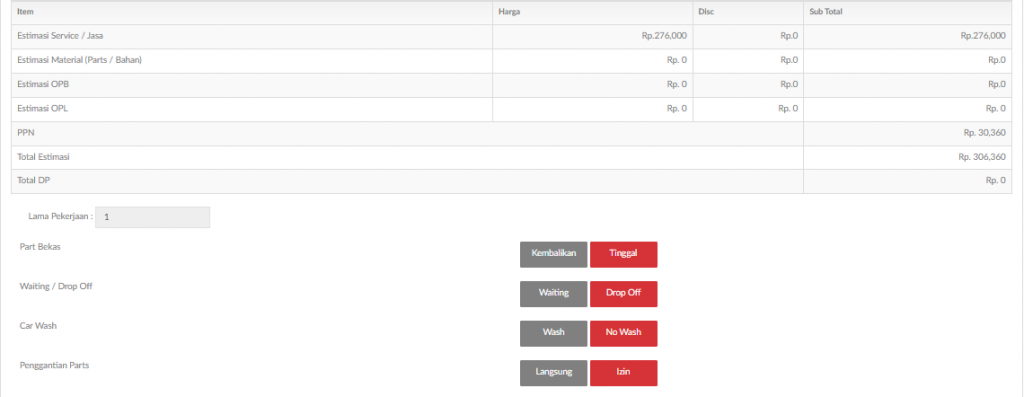
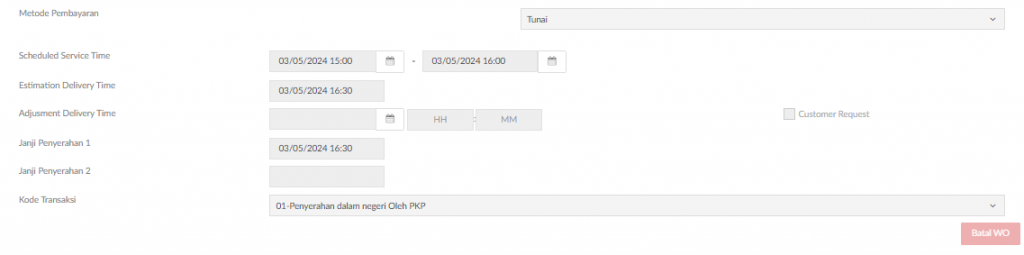
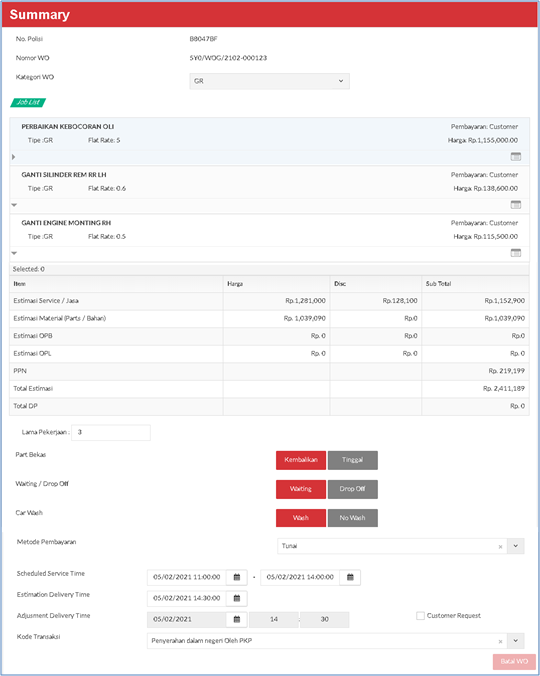
Pada tampilan Summary bisa dilihat detail dari keseluruhan WO mulai dari job, parts, OPL, OPB, diskon, dan metode pembayaran seperti berikut:
A. Summary Pekerjaan
Merupakan ringkasan dari pekerjaan yang akan dilakukan, seperti :
- Data WO : No. Polisi, No. WO, Kategori WO
- Daftar Pekerjaan
- Summary estimasi harga service
- Status parts bekas [Dikembalikan / Tinggal]
- Status tunggu [Ditunggu / Ditinggal]
- Status cuci [Dicuci / Tidak Dicuci]
- Status ganti parts [Langsung / Izin]
- Metode Pembayaran [Tunai / Kredit / PKS]
- Tanggal estimasi delivery