1. Customer Reminder Service
Menu Customer Reminder Service digunakan oleh Petugas MRA GR untuk melakukan proses reminder service ke pelanggan. Adapun daftar reminder service akan muncul sejak 14 (empat belas) hari sebelum tanggal jatuh tempo service. Dengan kata lain, terdapat batas waktu maksimal selama 14 (empat belas) hari kedepan seorang petugas MRA dapat melakukan proses reminder service. Jika dalam waktu tersebut petugas MRA tidak melakukan proses reminder service, maka data tersebut akan hilang dari daftar dengan sendirinya. Menu ini dapat diakses melalui After Sales -> MRS -> Customer Reminder Service.
1. 1. Reminder Type

Gambar 1 – – Reminder Type
Keterangan Gambar :
SBI : Service Berkala Internal, merupakan reminder service untuk kendaraan baru (1.000 KM) atau 1 (satu) bulan dari tanggal DEC.
SBE : Service Berkala Eksternal, merupakan reminder service berkala rutin untuk setiap kendaraan dengan posisi odometer kelipatan 10.000 KM. Daftar reminder SBE akan muncul berdasarkan perhitungan sbb :
- Default 6 (enam) bulan dari riwayat service terakhir jika jumlah riwayat service SBE kurang dari 3 (tiga).
- Jika jumlah riwayat service SBE >= 3 (tiga), maka akan dihitung berdasarkan rata-rata pemakaian (km) per hari dari 3 (tiga) riwayat service terakhir, dengan rumus sbb :
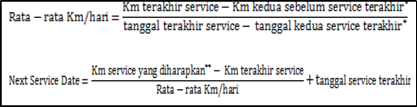
SSC : Special Service Campaign, merupakan reminder service yang timbul berdasarkan program penarikan kembali atau recall yang di tujukan untuk konsumen pemilik mobil toyota di seluruh Indonesia.
GR CR7 : Reminder yang dilakukan saat Pelanggan menyatakan Berminat nanti terhadap penawaran Saran Perbaikan.
Ulang Tahun : Reminder yang dilakukan saat pelanggan Ulang Tahun.
Pasif : Customer Pasif, merupakan reminder service untuk customer yang selama 9 (sembilan) bulan tidak datang ke cabang untuk service.
Custom : pencarian Reminder service berdasarkan kebutuhan cabang, seperti berdasarkan :
- Tipe Pelanggan
Reminder retention service berdasarkan tipe pelanggan seperti : Individu, Pemerintah, Yayasan, atau Perusahaan.
- Rentang KM Service
Reminder retention service berdasarkan posisi odometer pada riwayat service terakhir
- Rentang Tahun Rakit
Reminder retention service berdasarkan tahun rakit kendaraan
- Rentang Tanggal Service Terakhir
Reminder retention service berdasarkan tanggal service pada riwayat service terakhir
- Model Kendaraan
Reminder retention service berdasarkan model dan tipe kendaraan

Merupakan tombol pencarian data reminder berdasarkan tipe reminder yang sudah dipilih sebelumnya (SBI, SBE, GR CR7, Pasif, Ulang Tahun dan Custom). Klik tombol “Search”, maka akan muncul tampilan daftar reminder service.
1. 2. Daftar Reminder Service
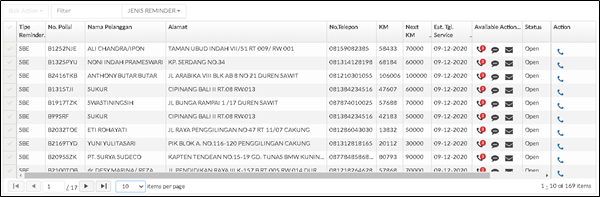
Gambar 2 – Daftar Customer Reminder Service
Keterangan Gambar :
Tipe Reminder
Menampilkan tipe reminder service antara lain : SBI, SBE, GR, FA, Pasif, dan Other
No. Polisi
Merupakan informasi terkait data Nomor Polisi kendaraan yang akan di reminder service
Nama Pelanggan
Menampilkan informasi terkait Nama pemilik kendaraan yang akan di reminder service
Alamat
Menampilkan informasi terkait alamat dari pemilik kendaraan yang akan di reminder service
No. Telepon
Menampilkan informasi terkait Nomor Telepon dari pemilik kendaraan yang akan di reminder service
KM
Merupakan informasi terkait posisi odometer berdasarkan riwayat service terakhir dari kendaraan yang akan di reminder service
Next KM
Merupakan informasi terkait posisi KM yang diharapkan dari kendaraan yang akan di reminder service
Est. Tgl. Service
Merupakan informasi terkait estimasi tanggal service (tanggal jatuh tempo service).

Merupakan informasi terkait sisa dari ketersediaan jatah reminder melalui call by phone. Satu pelanggan dapat maksimal jatah reminder sebanyak 3 (tiga) kali sampai pelanggan dapat dihubungi dan mendapatkan hasil reminder baik bersedia booking maupun tidak bersedia booking.

Merupakan informasi terkait ketersediaan reminder service melalui SMS. Fungsi ini dapat dilakukan hanya 1 (satu) kali setelah fungsi reminder melalui call by phone sudah dilakukan sebanyak 3 (tiga) kali dan tidak berhasil terhubung dengan pelanggan. Fungsi SMS juga hanya dapat dilakukan jika pihak dealer sudah memiliki SMS engine sendiri.

Merupakan informasi terkait ketersediaan reminder service melalui aplikasi Whatsapil. Fungsi SMS dan Whatsapp merupakan fungsi pilihan yang artinya hanya salah satu yang bisa dilakukan (SMS atau Email) setelah proses reminder melalui call by phone dilakukan.
Status
Menampilkan status dari setiap data reminder service seperti :
- Open : status data pertama kali (belum dilakukan reminder service)
- On Progress : status data sudah pernah dilakukan proses reminder dengan status :
- Tidak terhubung atau
- Terhubung tapi pelanggan minta dihubungi kembali.

Merupakan tombol edit yang digunakan petugas MRA ketika akan melakukan reminder service. Setelah klik tombol Call sistem akan menampilkan form sebagai berikut :
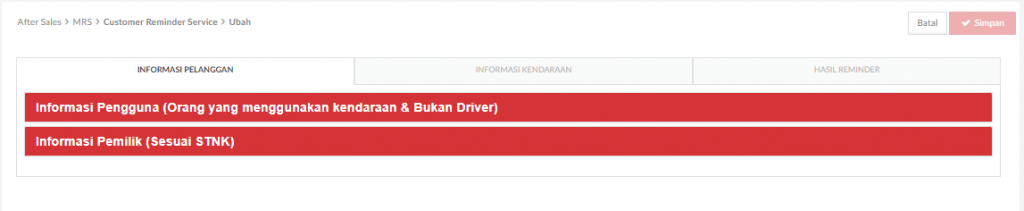
Di menu ini ada tiga tab yaitu: Informasi Pelanggan, Informasi Kendaraan, dan Hasil Reminder. Informasi pelanggan berisi informasi customer pengguna dan customer pemilik. Informasi kendaraan berisi informasi kendaraan dan history servicenya. Hasil reminder berisi rekap hasil reminder dan additional offer test drive dan trade-in.
1. 3. Informasi Pelanggan
Informasi umum terdiri dari 2 informasi akordeon, yaitu Informasi Pengguna dan Informasi Pemilik.
1. 3. 1. Informasi Pengguna
Customer Pengguna adalah Informasi pelanggan yg menggunakan kendaraan sehari-hari (bukan supir). Khusus pengguna hanya ada individu, tidak ada instansi. Tab Data Pengguna tidak akan muncul untuk case nopol tidak terdaftar (belum pernah transaksi di cabang). Tab Data Pengguna akan muncul untuk case nopol terdaftar. Otomatis terisi jika data ini didapat dari service sebelumnya, namun bisa jadi kosong apabila data ini didapat dari salesman yang sudah DEC karena tidak mandatory
Data ini tidak mandatory, silahkan diisi apabila sudah bisa didapat. Jika belum bisa didapat dikosongkan saja (tidak perlu klik Edit Data Pengguna). Apabila MRA ingin mengisi data pengguna (yang awalnya blank kemudian diisi) maka silahkan diisi secara setidaknya nama dan HP/NIK agar dikenali sebagai data customer di DMS. Jika salah satu fields tidak diisi maka tidak akan disimpan sebagai customer oleh DMS sehingga data di next proses akan blank. Apabila MRA ingin mengedit data (pengguna tetap sama, namun ada beberapa data yang ingin direvisi) dipersilahkan untuk diedit di menu ini.
Apabila MRA ingin merubah data (menjadi pengguna yang berbeda, misalkan dari A menjadi B) maka silahkan catat di customer concern agar dikonfirmasi saat penerimaan (SA) mengingat jumlah fields yang cukup banyak. Cukup berikan catatan di fields catatan dari pelanggan sebagai informasi ke SA.
Penjelasan detil atas field-field informasi pengguna silakan merujuk pada artikel
Customer Database 1A – Individu – Reminder Service
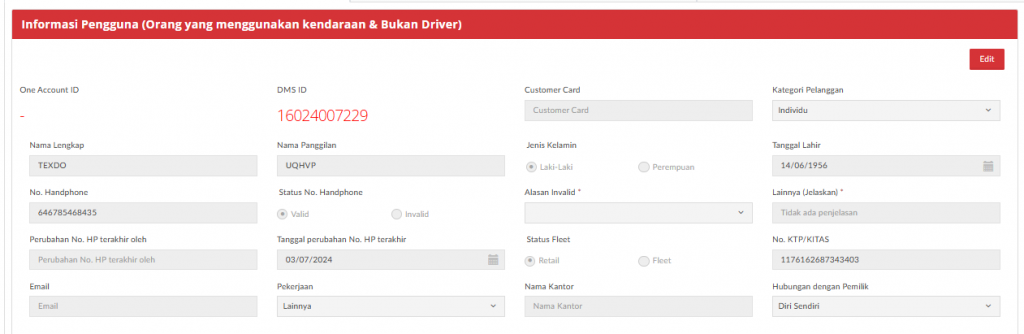
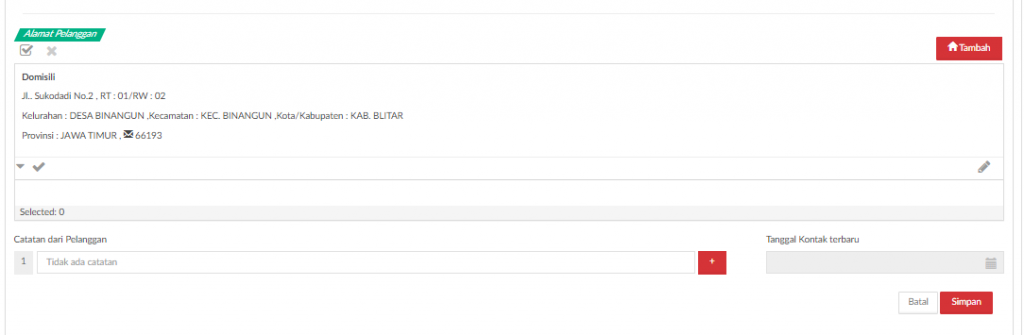
Status Kewarganegaraan :
- WNI, maka NPWP akan terisi nomor KTP/KITAS
- WNA, maka field KTP/KITAS menjadi KITAS, field NPWP menjadi 0000000000000000
Jika Status KTP/KITAS:
1. Tersedia: – Field No. KTP/KITAS Enabled – Field Buat Toyota ID terisi “Ya” dan disabled
2. Tidak Tersedia: – Field No. KTP/KITAS Disabled – Field Buat Toyota ID terisi “Tidak” dan disabled
3. Jika No. KTP/KITAS sudah terisi dari data customer terdaftar, maka Status KTP/KITAS (F3)
Status No. HP :
- Valid, maka maka akan menampilkan Kolom:
- Perubahan No. HP terakhir oleh – Auto Update jika Ubah dan Simpan status No. Handphone
- Tanggal perubahan No. HP terakhir – Auto Update jika Ubah dan Simpan status No. Handphone
- Invalid, maka akan menampilkan field :
- Alasan Invalid
- Salah Sambung: Default value
- Nomor Tidak Terhubung: Default value
- Other: Menampilkan field kosong (free text), Mandatory, dan Enabled
- Jika pilih Alasan Invalid (F7) selain Other, field free text blank dan Disabled
- Perubahan No. HP terakhir oleh – Auto Update jika Ubah dan Simpan status No. Handphone
- Tanggal perubahan No. HP terakhir – Auto Update jika Ubah dan Simpan status No. Handphone
- Alasan Invalid
NPWP :
- Kolom NPWP harus diisi manual dengan validasi input 15 digit dan menambahkan masking 0 didepan sehingga menjadi 16 Digit
Catatan
Field ini dapat digunakan user untuk mengisi informasi tambahan (jika ada) terkait customer concern.
Alamat Pengguna
Untuk melakukan perubahan alamat pengguna, klik tombol Edit
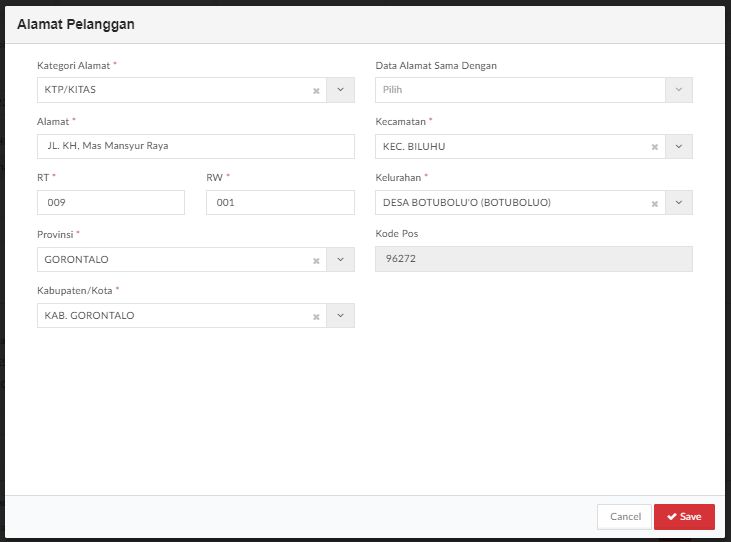
Untuk menambahkan alamat pengguna, klik tombol Tambah
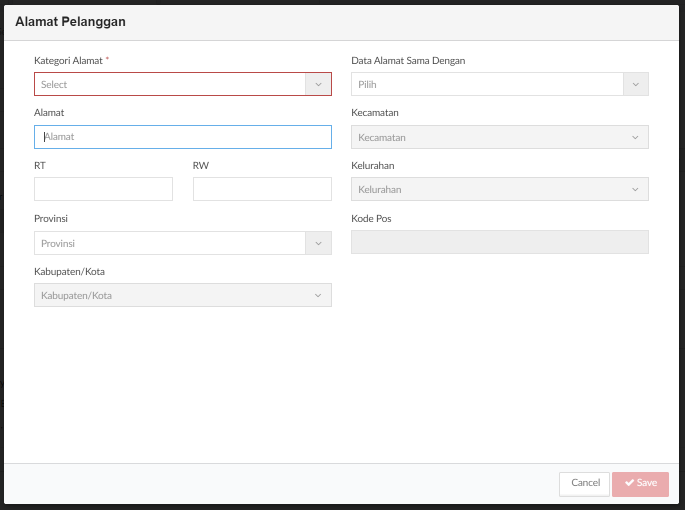
Pada saat menambahkan alamat pengguna, maka kategori alamat hanya ada 2 pilihan, yaitu : Domisili dan Kantor. Kemudian lanjutkan mengisi field-field yang bersifat mandatory.
List field terkait dengan improvement Customer Database 1A dapat dilihat pada Customer Reminder Service – Pengguna
1. 3. 2. Informasi Pemilik (Sesuai STNK)
Customer Pemilik adalah Informasi pelanggan sesuai dokumen STNK. Bisa berupa individu ataupun instansi. Data Pemilik bisa diedit. Tab Data Pemilik tidak akan muncul untuk case nopol tidak terdaftar (belum pernah transaksi di cabang). Tab Data Pemilik akan muncul untuk case nopol terdaftar. Proses perubahan data pemilik kami rekomendasikan di reception karena evidence yang didapat lebih valid. Untuk di menu ini hanya beberapa fields yang bisa edit (minor).
A. Customer Individu
Untuk melakukan perubahan data user klik tombol Edit.
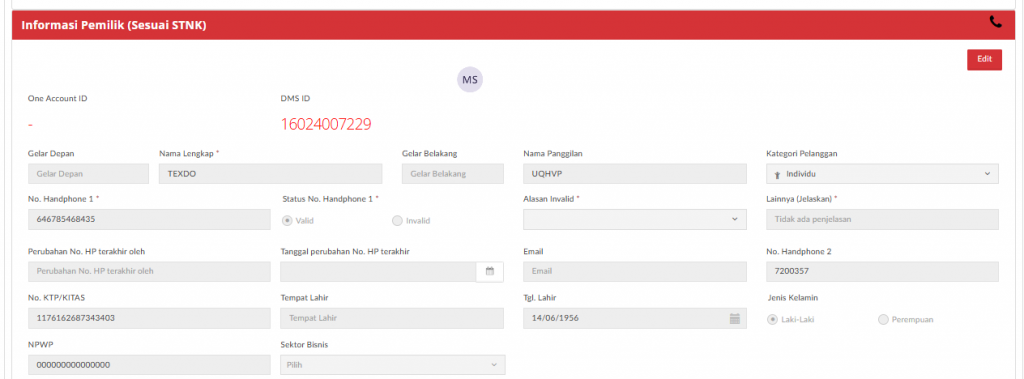

List field terkait dengan improvement Customer Database 1A dapat dilihat pada Customer Reminder Service – Pemilik (Individu)
B. Customer Instansi
Untuk melakukan perubahan data, user klik tombol Edit
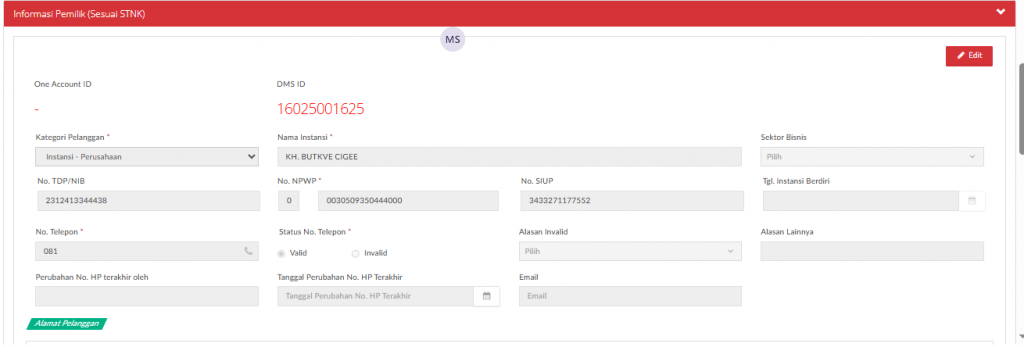
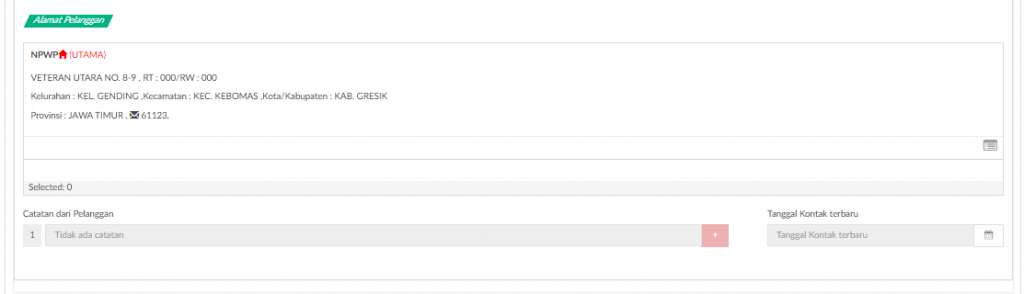
Status Kewarganegaraan :
- WNI, maka NPWP akan terisi nomor KTP/KITAS
- WNA, maka field KTP/KITAS menjadi KITAS, field NPWP menjadi 0000000000000000
Jika Status KTP/KITAS:
1. Tersedia: – Field No. KTP/KITAS Enabled – Field Buat Toyota ID terisi “Ya” dan disabled
2. Tidak Tersedia: – Field No. KTP/KITAS Disabled – Field Buat Toyota ID terisi “Tidak” dan disabled
3. Jika No. KTP/KITAS sudah terisi dari data customer terdaftar, maka Status KTP/KITAS (F3)
Status No. HP :
- Valid, maka maka akan menampilkan Kolom:
- Perubahan No. HP terakhir oleh – Auto Update jika Ubah dan Simpan status No. Handphone
- Tanggal perubahan No. HP terakhir – Auto Update jika Ubah dan Simpan status No. Handphone
- Invalid, maka akan menampilkan field :
- Alasan Invalid
- Salah Sambung: Default value
- Nomor Tidak Terhubung: Default value
- Other: Menampilkan field kosong (free text), Mandatory, dan Enabled
- Jika pilih Alasan Invalid (F7) selain Other, field free text blank dan Disabled
- Perubahan No. HP terakhir oleh – Auto Update jika Ubah dan Simpan status No. Handphone
- Tanggal perubahan No. HP terakhir – Auto Update jika Ubah dan Simpan status No. Handphone
- Alasan Invalid
NPWP :
- Kolom NPWP harus diisi manual dengan validasi input 15 digit dan menambahkan masking 0 didepan sehingga menjadi 16 Digit
Catatan
Field ini dapat digunakan user untuk mengisi informasi tambahan dari customer.
List field terkait dengan improvement Customer Database 1A dapat dilihat pada Customer Reminder Service – Pemilik (Instansi)
2. Informasi Kendaraan
Informasi kendaraan dan asuransi berisi detil informasi kendaraan dan penggunaan asuransi (jika ada). Tab Data Asuransi tidak akan muncul untuk case nopol tidak terdaftar (belum pernah transaksi di cabang). Tab Data Asuransi akan muncul untuk case nopol terdaftar namun hanya bersifat view di GR, namun dapat lakukan edit di Outlet BP.
Untuk melakukan perubahan data kendaraan, klik tombol Edit
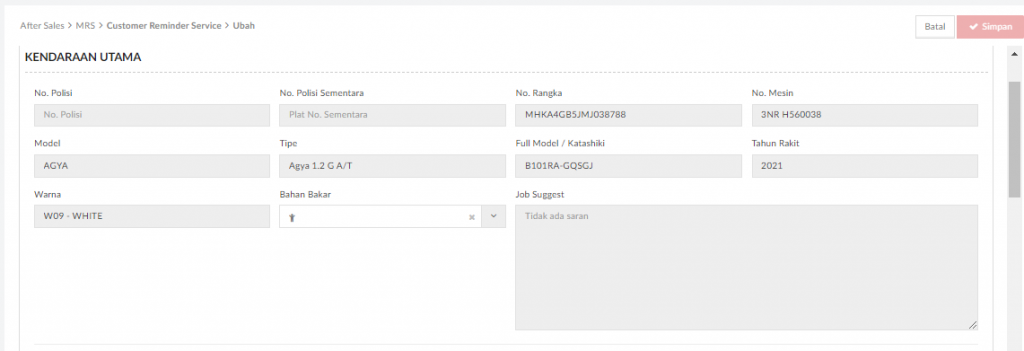
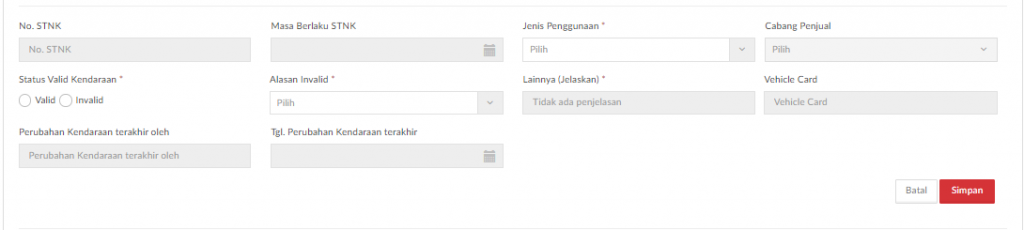
No. Polisi Sementara
- Jika terisi, maka No. Polisi = No. Polisi Sementara dan menampilkan label”Menggunakan No Polisi Sementara”
- Jika No. Polisi tidak sama dengan No. Polisi Sementara , maka No. Polisi Sementara Disabled pada fungsi WO List – Edit dan relasi kendaraan terhadap No. Polisi Sementara berpindah ke No. Polisi (utama).
- Jika No. Rangka berasal dari history penjualan pada Outlet Reminder, maka menampilkan Nama
Nomor Rangka
- Jika No. Rangka berasal dari history penjualan pada Outlet Reminder, maka menampilkan Nama Cabang
- Jika No. Rangka tidak ada history penjualan pada Outlet Reminder, maka value kosong
Status Valid Kendaraan.
Jika Invalid, maka akan menampilkan Kolom:
- Alasan Invalid
- Perubahan No. HP terakhir oleh – Auto Update jika Ubah dan Simpan Status Valid Kendaraan dengan informasi.
- Tanggal perubahan No. HP terakhir – Auto Update jika Ubah dan Simpan Status Valid Kendaraan
Jika Valid, maka akan menampilkan kolom :
- Perubahan Kendaraan terakhir oleh – Auto Update jika Ubah dan Simpan Status Valid Kendaraan dengan informasi – –
- Tanggal Perubahan Kendaraan terakhir – Auto Update jika Ubah dan Simpan Status Valid Kendaraan
Opsi Alasan Invalid :
- Mobil sudah dijual
- Other; menampilkan field kosong dan menjadi wajib diisi oleh user.
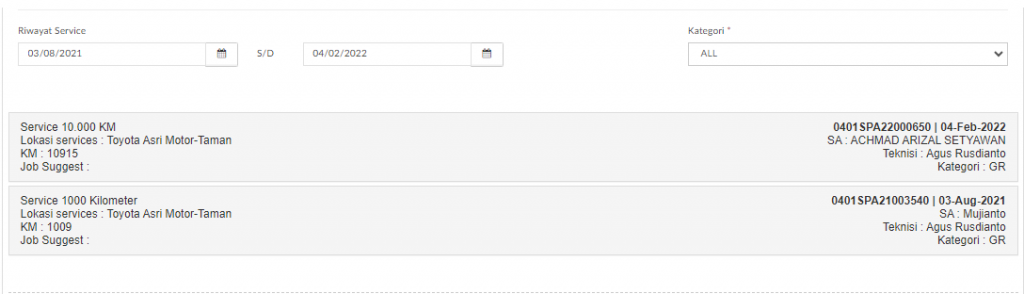
Riwayat Service
Menampilkan informasi service yang pernah dilakukan pada periode tertentu yang telah ditentukan user,

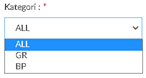
Merupakan pilihan dari kategori riwayat service yang akan ditampilkan seperti :
- All : menampilkan seluruh riwayat service GR dan BP
- GR : hanya menampilkan riwayat service GR
- BP : hanya menampilkan riwayat service BP
Berisi informasi lengkap dari riwayat service yang pernah dilakukan seperti:
- Informasi pekerjaan service yang dilakukan
- Informasi parts dan bahan yang digunakan pada saat service
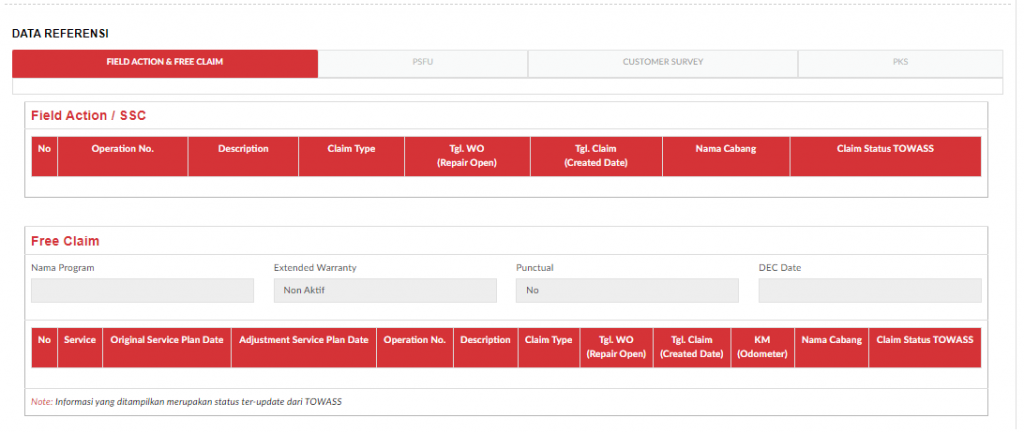
Field Action & Free Claim
Tab ini berisi informasi kendaraan mulai dari field action, PSFU, Customer Survey dan PKS
- Field Action, akan berisi Openo dari pekerjaan service untuk kendaraan yang teridentifikasi SSC (Spesial Service Campaign)
- PSFU, akan berisi riwayat follow up service terakhir dari kendaraan yang sedang di reminder
- Customer Survey {belum difungsikan pada saat dokumen ini dibuat}
- PKS, akan berisi informasi jika kendaraan yang sedang direminder terdaftar pada group PKS (Perjanjian Kerja Sama). Informasi tersebut meliputi : Nama Group PKS, Masa berlaku PKS.
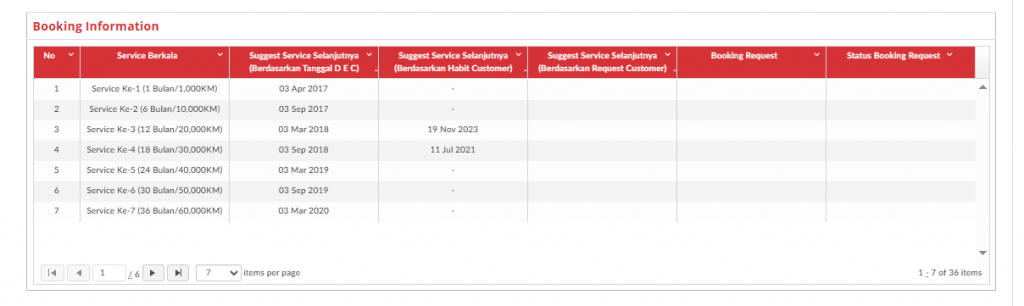
Booking Information
Berikut penjelasan dari tiap kolom yang ada :
Kolom Service Berkala : berisi data tanggal service berkala.
Kolom Suggest service Selanjutnya : menampilkan informasi tanggal Service Plan (1-7) berdasarkan tanggal DEC. Penentuan tanggal service plan adalah sebagai berikut :
- Service ke-1 = DEC Date + 1 Bulan
- Service ke-2 = DEC Date + 6 Bulan
- Service ke-3 = Service ke-2 + 6 Bulan
- Service ke-4 = Service ke-3 + 6 Bulan
- Service ke-5 = Service ke-4 + 6 Bulan
- Service ke-6 = Service ke-5 + 6 Bulan
- Service ke-7 = Service ke-6 + 6 Bulan
Sedangkan kolom Suggest service selanjutnya berdasarkan customer habit (dihitung berdasarkan tanggal aktual service berkala).
Kolom Booking Request adalah kolom yang menampilkan data tanggal booking request yang disetujui oleh customer, data ini berasa data yang diinput oleh petugas SA di menu Service Explaination dan PSFU,
Kolom Status Booking Request : kolom yang menampilkan status dari booking request yang disetujui oleh customer.
3. Hasil Reminder
Halaman Set Next Reminder Service digunakan untuk membantu petugas MRA menentukan jadwal Reminder Service Selanjutnya. Proses dapat dilakukan dengan input Manual atau menggunakan data hasil recalculate DMS. Bagian Set Next Reminder Service akan tampil setelah melakukan input hasil Invitation
Update sampai dengan level Terakhir. Bagian Set Next Reminder akan tampil untuk Tipe Reminder SBI dan SBE dengan Hasil Reminder kecuali “Bersedia Booking”. Untuk detailnya dapat dilihat di Matrix Hasil Reminder Service.
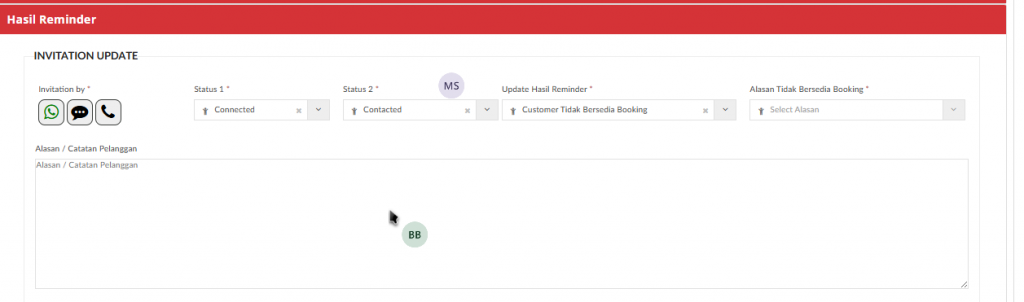
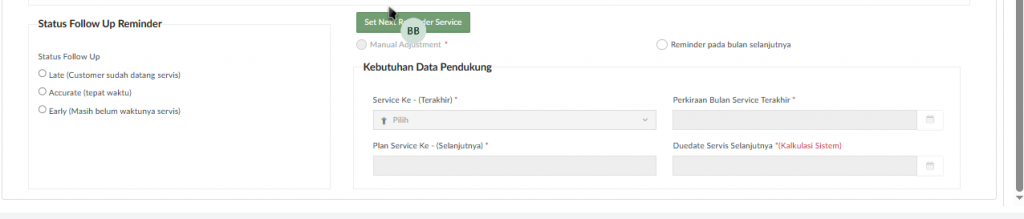
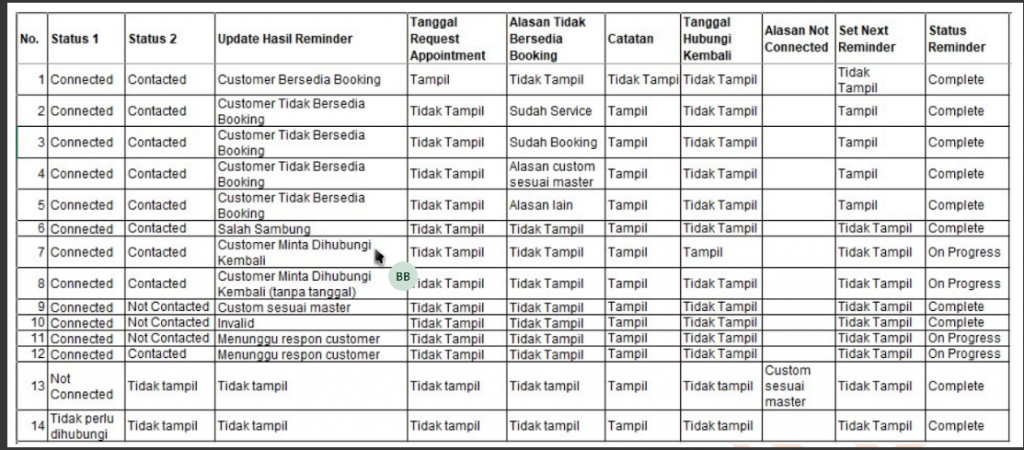
berikut penjelasan dari setiap field di atas :
Pilihan metode reminder :
- menggunakan aplikasi WhatsApp
- Phone Call (default), maksimal 3 (tiga) telepon sampai mendapat hasil baik bersedia booking maupun tidak bersedia booking
- SMS, dilakukan jika setelah 3 (tiga) kali telepon tidak terhubung atau pelanggan selalu minta dihubungi kembali
Update hasil reminder jika status reminder “Terhubung” :
- Customer Minta Dihubung Kembali (dengan tanggal)
- Customer Bersedia Booking
- Customer Tidak Bersedia Booking
- Salah Sambung
- Customer minta Dihubungi Kembali (Tanpa Tanggal)
- Menunggu Respon Customer
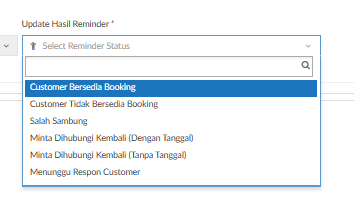
Berikut merupakan tampilan yang muncul setelah petugas melakukan update hasil reminder service, antara lain :
- Terhubung – customer Minta dihubungi Kembali ( tanpa tanggal)
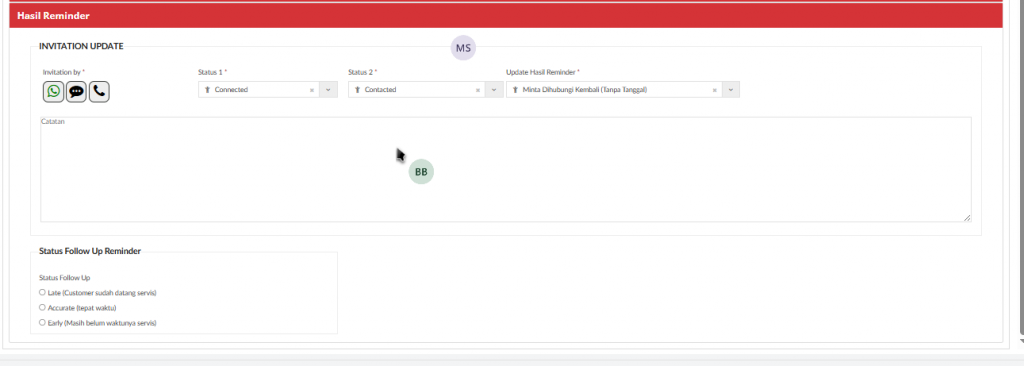
Field berupa drop down, jika Status 1 dipilih “Connected”, status 2 “Contacted”
maka pilihan yang dapat dipilih adalah:
1. Customer bersedia Booking
Jika memilih Hasil Reminder “Customer Bersedia Booking” maka akan
menampilkan field “Tanggal Request Appointment “
2. Customer tidak bersedia Booking
Jika memilih Hasil Reminder “Customer Tidak Bersedia Booking” maka
akan menampilkan field “Alasan Tidak Bersedia Booking “
3. Salah sambung
Jika memilih Hasil Reminder “Salah Sambung” maka akan menampilkan field “Catatan “
4. Minta dihubungi kembali (dengan tanggal)
Jika memilih Hasil Reminder “Minta dihubungi kembali (dengan tanggal)”maka akan menampilkan field “Tanggal Hubungi“
5. Minta dihubungi kembali (tanpa tanggal)
Jika memilih Hasil Reminder “Minta dihubungi kembali (tanpa tanggal)”
maka akan menampilkan field “Catatan“
- Terhubung – Customer Minta Dihubungi Kembali (dengan Tanggal)
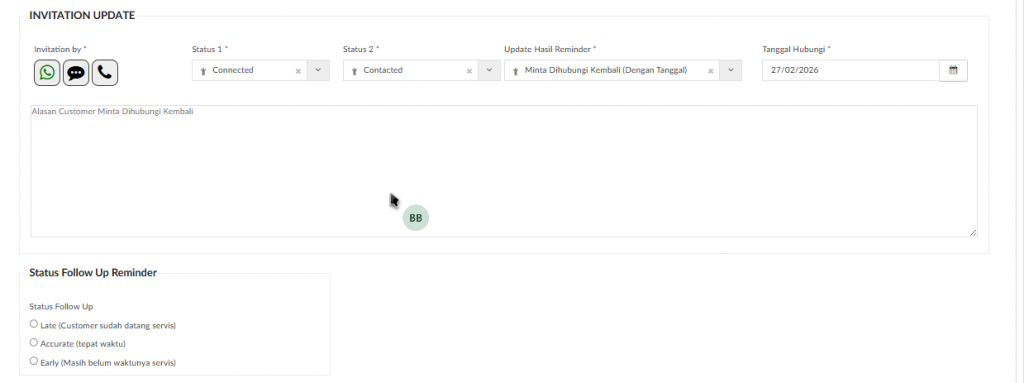
Gambar 6– Update Reminder Service – Terhubung Minta Dihubungi Kembali
Field berupa drop down, jika Status 1 dipilih “Connected”, status 2 “Contacted” maka pilihan yang dapat dipilih adalah:
1. Customer bersedia Booking
Jika memilih Hasil Reminder “Customer Bersedia Booking” maka akan menampilkan field “Tanggal Request Appointment “
2. Customer tidak bersedia Booking
Jika memilih Hasil Reminder “Customer Tidak Bersedia Booking” maka akan menampilkan field “Alasan Tidak Bersedia Booking “
3. Salah sambung
Jika memilih Hasil Reminder “Salah Sambung” maka akan menampilkan field “Catatan “
4. Minta dihubungi kembali (dengan tanggal)
Jika memilih Hasil Reminder “Minta dihubungi kembali (dengan tanggal)”maka akan menampilkan field “Tanggal Hubungi“
5. Minta dihubungi kembali (tanpa tanggal)
Jika memilih Hasil Reminder “Minta dihubungi kembali (tanpa tanggal)”maka akan menampilkan field “Catatan“
- Terhubung – Customer Bersedia Booking
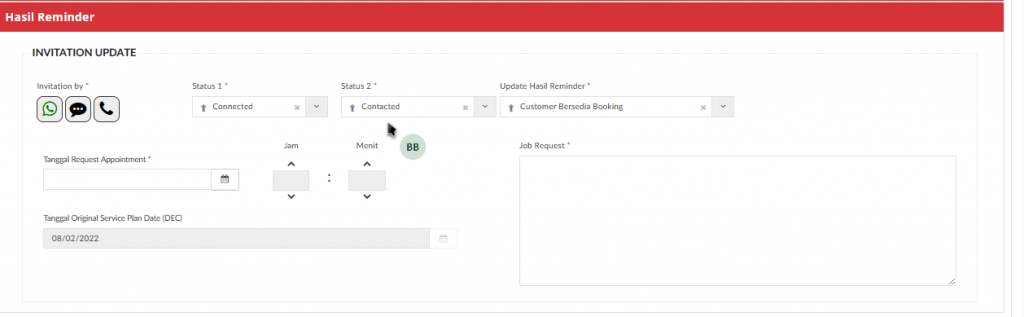
Gambar 7 – Update Reminder Service – Terhubung Bersedia Booking
Jika pilihan invitation dipilih :
- tombol Whatsapp, maka akan menampilkkan konfirmasi ” Apakah ingin membuka Whatsapp?” dengan pilihan “YA” atau “Tidak”
- jika memilih “YA” akan menampilkan halaman untuk memilih membuka Whatsapp Web atau aplikasi WhatsApp
- jika memiih “Tidak” tetap di halaman Detail
- ketika memilih Web atau aplilkasi akan masuk ke WhatsApp dengan nomor tujuan pengiriman sesuai dengan nomor HP pengguna
- jumlah percobaan WhatsApp akan bertambah 1 dan hasil reminder otomatis terisi dengan status 1 = connected, Status 2 = Not Contacted, Update Hasil Reminder = Menunggu respon Customer
- jawaban akan tersimpang secara otomatis dengan status tetap “Open”
- Halaman akan kembali ke Main Screen dan menampilkan jumlah percobaan melalui WhatsApp bertambah 1
- Tombol Telepon
- Jika memilih tombol Telepon akan menampilkan pop up halaman berisi informasi “Nama” dan “HP Pengguna” dengan pilihan tombol “Konfirmasi” dan “Kembali”.
- b. Jika memilih “Konfirmasi” akan menampilkan “Status 2”
- Tombol SMS
- Jika memilih tombol Telepon akan menampilkan pop up halaman berisi informasi “Nama” dan “HP Pengguna” dengan pilihan tombol “Konfirmasi” dan “Kembali”.
- Jika memilih tidak tetap dihalaman Detail
- Jika memilih “Ya” jumlah percobaan SMS akan bertambah 1 dan hasil reminder otomatis terisi dengan Status 1 = connected, Status 2 = Not Contacted, Update hasil reminder = “Menunggu Respon Customer”
- Jawaban akan tersimpan secara otomatis dan Status tetap “Open”
- Halaman kembali ke Main Screen dan menampilkan jumlah percobaan melalui SMS bertambah 1
- Status 1 :
- Connected: Selama nomor customer aktif, jika di telepon terdapat nada sambung dan jika di WA maka ceklis 2.
- Jika memilih “Connected” akan menampilkan “Field Status 2” dengan pilihan:
- Contacted
- Not Contacted
- Not Connected: Jika ditelepon tidak terdapat nada sambung dan jika di WA ceklis 1
- Jika memilih “Not Connected” akan menampilkan Field “Alasan Not Connected” dengan alasan yang muncul sesuai master cabang serta tampil field “Catatan”
- Tidak perlu dihubungi: Jika petugas mengetahui bahwa data sudah tidak sesuai dengan alasan apapun dan merasa tidak perlu untuk dihubungi. Jika memilih “Tidak perlu dihubungi” akan menampilkan Field “Alasan Tidak perlu dihubungi” dengan alasan yang muncul sesuai master cabang serta tampil field “Catatan”
- Kolom Status 2*:
Field berupa drop down , jika Status 1 dipilih “Connected”, maka status 2 yang dapat dipilih adalah :- Contacted: Jika customer di hubungi melalui telepon diangkat, jika dihubungi melalui WA customer membalas / merespon Jika memilih “Contacted” akan menampilkan field Update Hasil Reminder”
- Not Contacted: Jika customer di hubungi melalui telepon diangkat, jika dihubungi melalui WA customer tidak membalas / merespon Jika memilih “Not Contacted” akan menampilkan field “Update Hasil Reminder”
Update Hasil Reminder:
Field berupa drop down, jika Status 1 dipilih “Connected”, status 2 “Contacted” maka pilihan yang dapat dipilih adalah:
1. Customer bersedia Booking
Jika memilih Hasil Reminder “Customer Bersedia Booking” maka akan menampilkan field “Tanggal Request Appointment “
2. Customer tidak bersedia Booking
Jika memilih Hasil Reminder “Customer Tidak Bersedia Booking” maka akan menampilkan field “Alasan Tidak Bersedia Booking “
3. Salah sambung
Jika memilih Hasil Reminder “Salah Sambung” maka akan menampilkan field “Catatan “
4. Minta dihubungi kembali (dengan tanggal)
Jika memilih Hasil Reminder “Minta dihubungi kembali (dengan tanggal)”maka akan menampilkan field “Tanggal Hubungi“
5. Minta dihubungi kembali (tanpa tanggal), pilihan ini hanya muncul jika due date reminder lebih besar dari 7
Jika memilih Hasil Reminder “Minta dihubungi kembali (tanpa tanggal)” maka akan menampilkan field “Catatan“
- Terhubung – Customer Tidak Bersedia Booking – Sudah Service
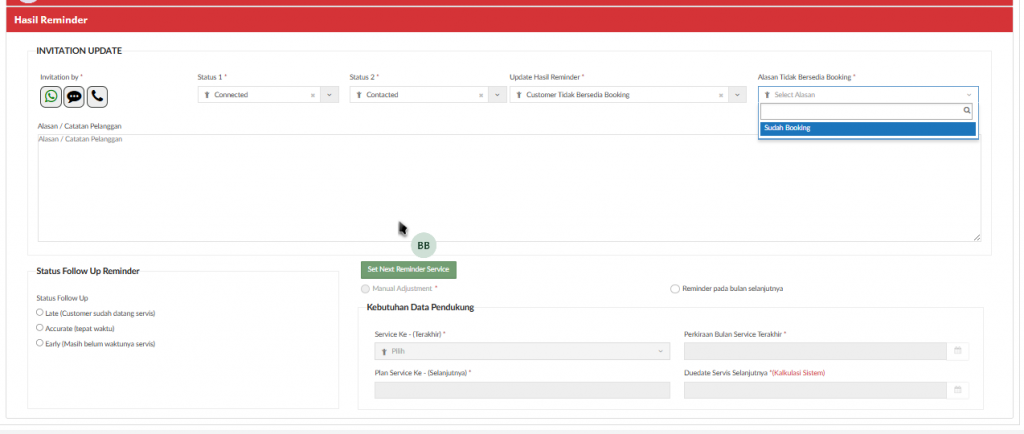
Gambar 8 – Update Reminder Service – Terhubung Tidak Bersedia Booking
Update Hasil Reminder:
Field berupa drop down, jika Status 1 dipilih “Connected”, status 2 “Contacted” maka pilihan yang dapat dipilih adalah:
1. Customer bersedia Booking
Jika memilih Hasil Reminder “Customer Bersedia Booking” maka akan menampilkan field “Tanggal Request Appointment “
2. Customer tidak bersedia Booking
Jika memilih Hasil Reminder “Customer Tidak Bersedia Booking” maka akan menampilkan field “Alasan Tidak Bersedia Booking “
3. Salah sambung
Jika memilih Hasil Reminder “Salah Sambung” maka akan menampilkan field “Catatan “
4. Minta dihubungi kembali (dengan tanggal)
Jika memilih Hasil Reminder “Minta dihubungi kembali (dengan tanggal)”maka akan menampilkan field “Tanggal Hubungi“
5. Minta dihubungi kembali (tanpa tanggal), pilihan ini hanya muncul jika due date reminder lebih besar dari 7
Jika memilih Hasil Reminder “Minta dihubungi kembali (tanpa tanggal)” maka akan menampilkan field “Catatan“
Alasan tidak bersedia booking:
A. Field berupa drop down, jika status 1 dipilih “Connected”, status 2 “Contacted”, update status reminder “Customer tidak bersedia booking’ maka akan menampilkan field “Alasan Tidak Bersedia Booking “ dengan pilihan berikut:
1. Sudah Service
Jika memilih Hasil Reminder “Sudah Service” maka akan menampilkan field “Catatan“ dan detail informasi service yang sudah dilakukan pelanggan
2. Sudah Booking
Jika memilih Hasil Reminder “Sudah Service” maka akan menampilkan field “Catatan“ dan detail informasi booking yang sudah dilakukan pelanggan
3. Alasan Custom sesuai master alasan tidak bersedia booking yang diinput oleh cabang
Jika memilih Hasil Reminder “Alasan Custom” maka akan menampilkan field “Catatan“
4. Others
Jika memilih Hasil Reminder “Others” maka akan menampilkan field “Catatan“
B. Semua jawaban Hasil Reminder kecuali jawaban “Bersedia Booking” akan menampilkan bagian “Set Next Reminder” yang berfungsi untuk menentukan jadwal Reminder secara manual oleh Petugas
- Tidak Terhubung
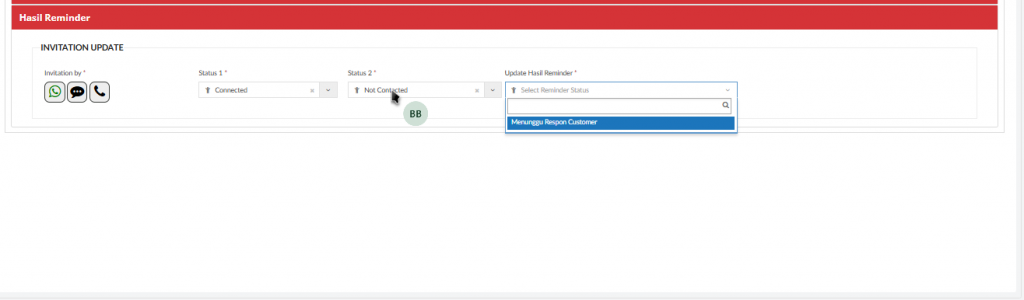
Gambar 9 – Update Reminder Service – Tidak Terhubung
Logic Status 2*:
Field berupa drop down , jika Status 1 dipilih “Connected”, maka status 2 yang dapat dipilih adalah
1. Contacted: Jika customer di hubungi melalui telepon diangkat, jika dihubungi melalui WA customer membalas / merespon
Jika memilih “Contacted” akan menampilkan field “Update HasilReminder”
2. Not Contacted: Jika customer di hubungi melalui telepon diangkat, jikadihubungi melalui WA customer tidak membalas / merespon.Jika memilih “Not Contacted” akan menampilkan field “Update Hasil Remider”
Logic Update Hasil Reminder:
Field berupa drop down, jika Status 1 dipilih “Connected”, status 2 “Not Contacted” maka pilihan yang dapat dipilih adalah:
1. Akan dihubungi kembali
2. Invalid
3. Custome sesuai master
- Not Connected
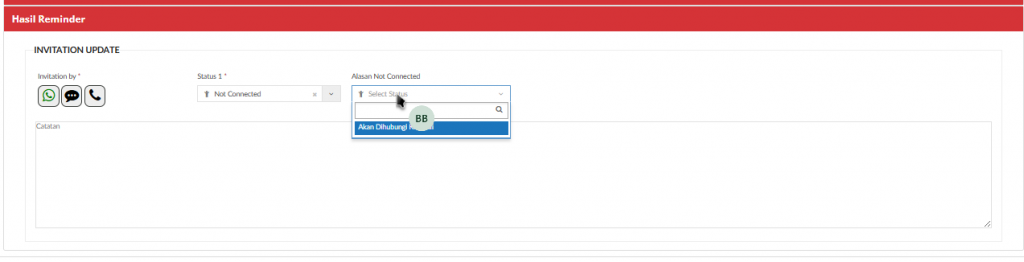
Logic Status 1*:
Field berupa drop down dengan pilihan yang dapat dipilih adalah:
1. Connected: Selama nomor customer aktif, jika di telepon terdapat nada sambung dan jika di WA maka ceklis 2.
Jika memilih “Connected” akan menampilkan “Field Status 2” dengan pilihan:
a. Contacted
b. Not Contacted
2. Not Connected: Jika ditelepon tidak terdapat nada sambung dan jika di WA ceklis 1
Jika memilih “Not Connected” akan menampilkan Field “Alasan Not Connected” dengan alasan yang muncul sesuai master cabang serta tampil field “Catatan”
3. Tidak perlu dihubungi: Jika petugas mengetahui bahwa data sudah tidak sesuai dengan alasan apapun dan merasa tidak perlu untuk dihubungi
4. Jika memilih “Tidak perlu dihubungi” akan menampilkan Field “Alasan Tidak perlu dihubungi” dengan alasan yang muncul sesuai master cabang serta tampil field “Catatan”
3. 1. Additional Offer
Additional Offer tersimpan pada data kendaraan dan akan ter-suggest sesuai value terakhir update pada setiap pembuatan transaksi. Silahkan cek DEC Date pada Tab Free Claim. Jika sudah > 30 bulan maka silahkan tawarkan additional offer test drive dan trade-in. Fields ini belum terhubung langsung ke DMS bagian sales sehingga silahkan infokan secara operation untuk koordinasi lebih lanjut. Fields ini akan dialirkan juga ke proses setelahnya di aftersales (appointment dan reception) untuk direkonfirmasi ulang oleh setiap PIC.

a. Booking Test Drive
- Jika Ya, maka akan tampil Field tanggal Test Drive
- Jika No, maka akan tampil Filed Alasan Menolak
b. Trade In
- Jika Ya, maka akan tampil field Nama Salesman Yang melayani
- Jika Tidak, maka akan tampil Field Alasan Menolak Trade In
c. Nama Salesman
- Jika pelanggan terhubung dengan Salesman di cabang tersebut maka pilihan
nama sesuai dengan salesman yang terakhir terhubung - Jika pelanggan tidak terhubung dengan Salesman maka pilihan nama yang
muncul adalah semua salesman aktif dicabang
List field terkait dengan improvement Customer Database 1A dapat dilihat pada Customer Reminder Service