1.7.1. Master Vendor
Berikut merupakan Menu Master Vendor, Menu ini menampilkan List Vendor. Semua data yang tertampil pada datagrid ini merupakan data yang dicari oleh user. Menu ini dapat di akses Master Data -> Master After Sales -> Master Vendor.
Berikut merupakan list Vendor yang akan di maintain pada menu ini:
- Vendor Parts dan Bahan
- Vendor Jasa
- Vendor Internal
- Vendor Karoseri
- Vendor Mediator
- Vendor General Transaction
- Vendor Bank
- Vendor Aksesoris Standar
- Vendor Accrued Free Service
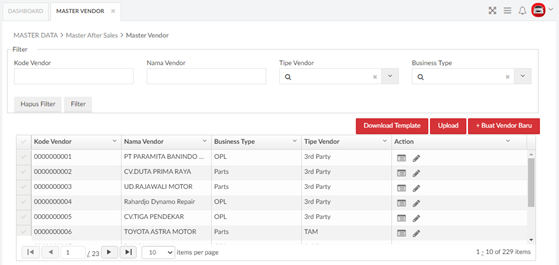
Gambar 33 – Master Vendor (1)
Berikut cara penggunaan untuk melakukan Master Vendor :
Pilih klik tombol Tambah (+)untuk membuat Master Vendor.
Untuk vendor dengan business type Parts dan tipe vendornya 3rd party, tampilan isiannya akan seperti gambar berikut ini :
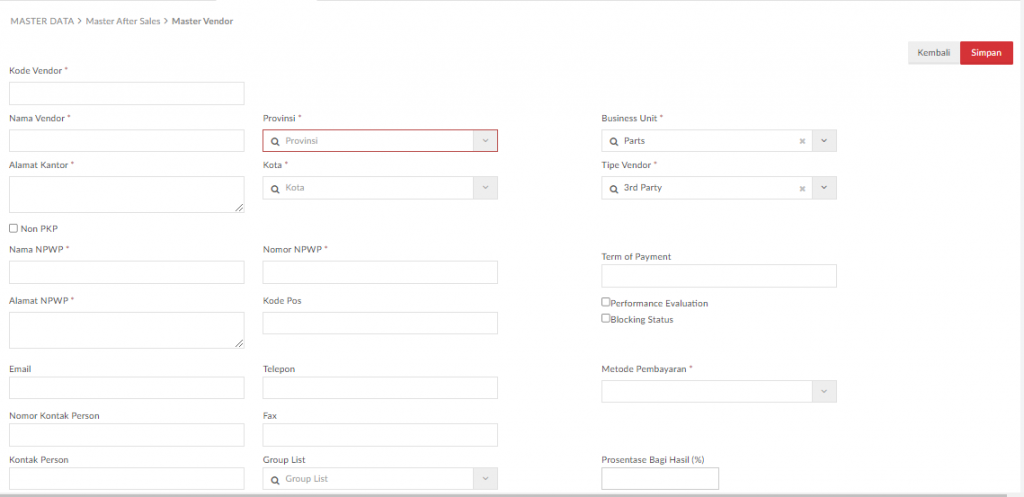
cara mengisinya sebagai berikut :
- Isi semua informasi yang dibutuhkan oleh tiap field yang disediakan.
- jika vendor yang diinput adalah vendor non PKP, maka check box harus dicentang. sebaliknya jika bukan vendor non PKP checkbox tidak perlu dicentang.
- saat check box “Non PKP” dipilih, maka field informasi Nomor NPWP dan Nama NPWP menjadi tidak mandatory
- setelah selesai input semua informasi yang diperlukan, klik tombol SIMPAN
sedangkan untuk vendor- vendor dibawah ini :
- Vendor Aksesoris
- Vendor OPL
- Vendor Purna Jual
- Vendor Unit
- Vendor Swapping
- Vendor Internal
- Vendor Karoseri
- Vendor Mediator
- Vendor General Transaction
- Vendor Bank
- Vendor Aksesoris Standar
- Vendor Accrued Free Service
Tampilan isian untuk mendaftarkan vendor baru, akan seperti pada gambar berikut ini :
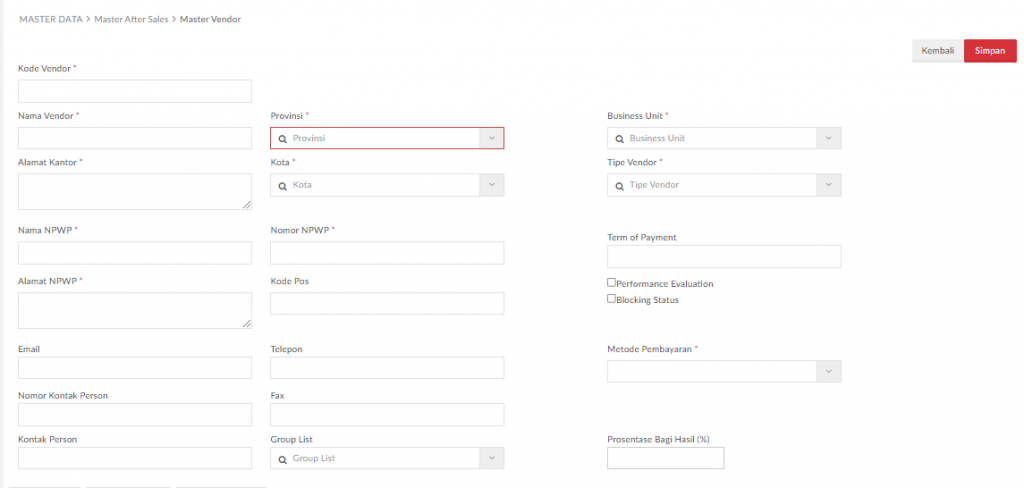
Cara pengisiannya sebagai berikut :
- Isi semua informasi yang dibutuhkan oleh tiap field yang disediakan.
- setelah selesai input semua informasi yang diperlukan, klik tombol SIMPAN
Untuk mencari vendor tertentu yang diinginkan, user dapat menggunakan fitur pencarian data seperti pada gambar dibawah ini :

Kolom filter pencarian berdasarakan kode vendor, nama vendor , tipe vendor dan business tipe.

Tombol Download tamplate di gunakan untuk menginput master vendor menggunakan tamplate format excel.

Tombol Upload untuk upload hasil inputan master vendor dengan format excel.

Simbol seperti buku di gunakan untuk melihat data yang ingin di buat.

Simbol pulpen di gunakan untuk mengedit data yang sudah dibuat.
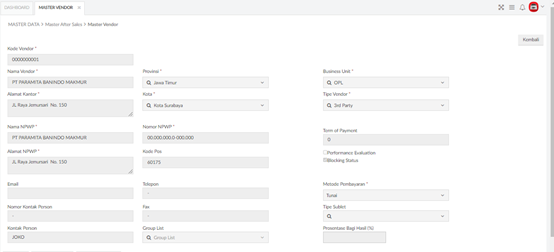
Gambar 34 – Master Vendor (2)
Keterangan Gambar :
Kode Vendor
Detail kode vendor.
Nama Vendor
Detail Nama vendor.
Alamat Kantor
Detail Alamat vendor.
Nama NPWP
Detail Nama NPWP.
Alamat NPWP
Detail Alamat lengkap NPWP.
Detail email kantor vendor.
Nomor Kontak Person
Detail no telepon kontak person.
Kontak Person
Detail nama kontak person.
Provinsi
Detail nama provinsi.
Kota
Detail nama kota.
Nomor NPWP
Detail No NPWP vendor.
Kode Pos
Detail kode pos vendor.
Telepon
Detail no telepon vendor.
Fax
Detail no fax vendor.
Group List
Jenis group list vendor.
Business Unit
Jenis business unit vendor.
Tipe Vendor
Type lengkap vendor.
Term of Payment
Pembayaran jatuh tempo.
Metode Pembayaran
Metode pembayaran vendor.
Prosentase Bagi Hasil (%)
Presentase bagi hasil dengan dealer.
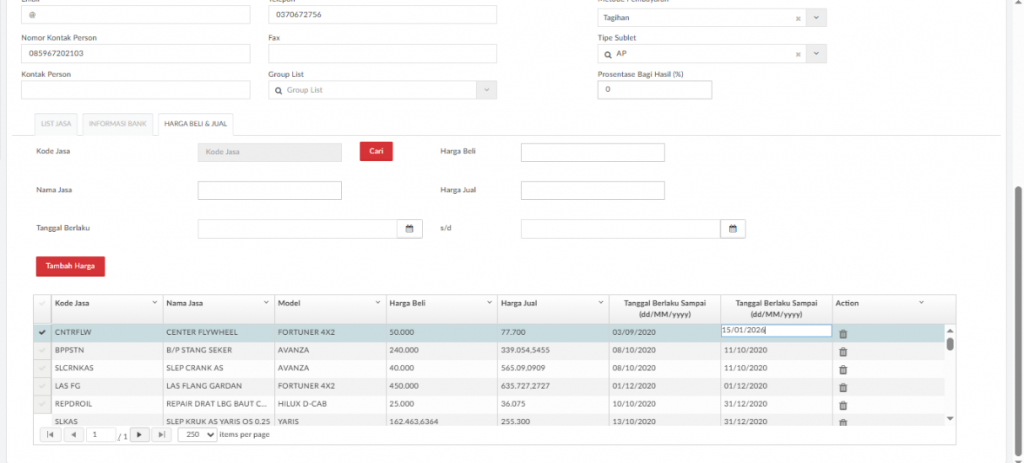
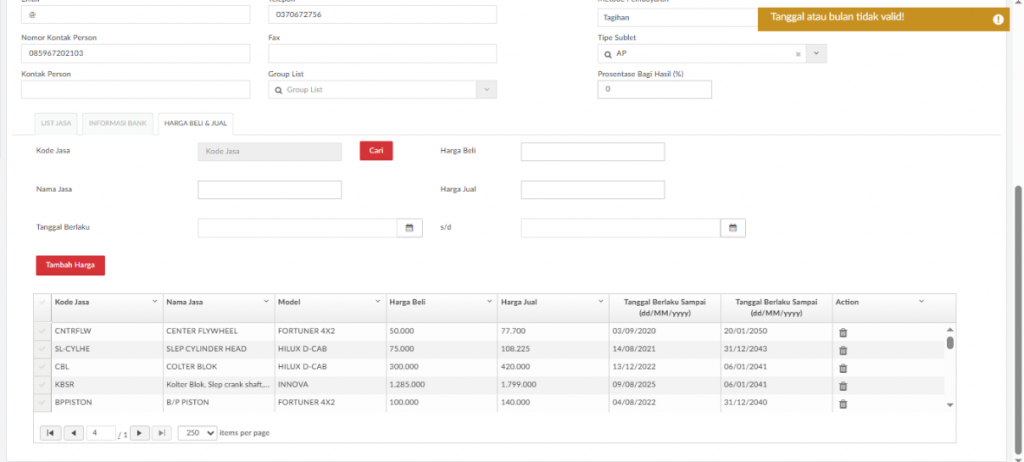
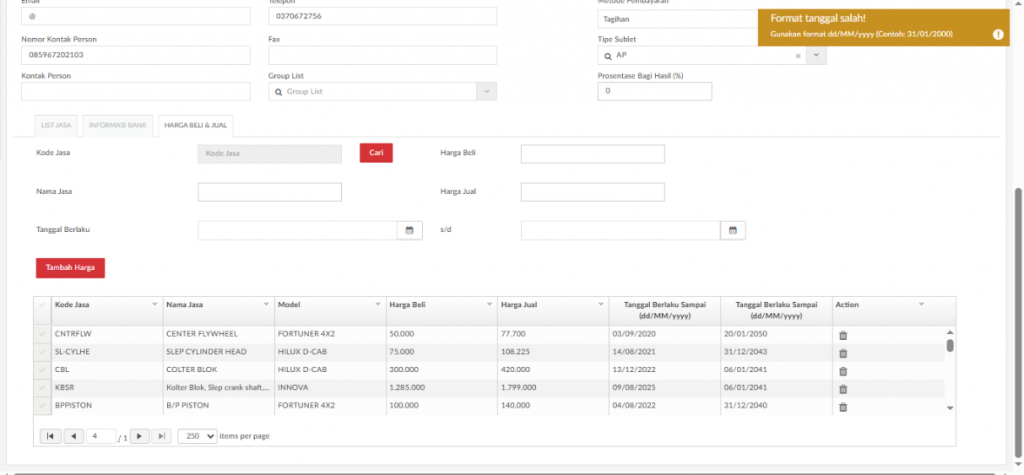
Improvement validasi pada kolom “Tanggal Berlaku Sampai”
- Tanggal di rubah ke today
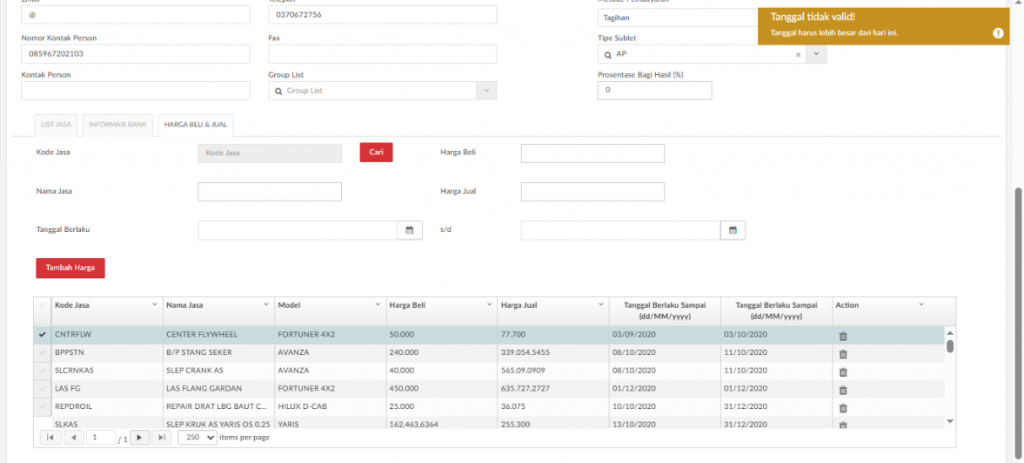
2. Tanggal bulan melebihi 12
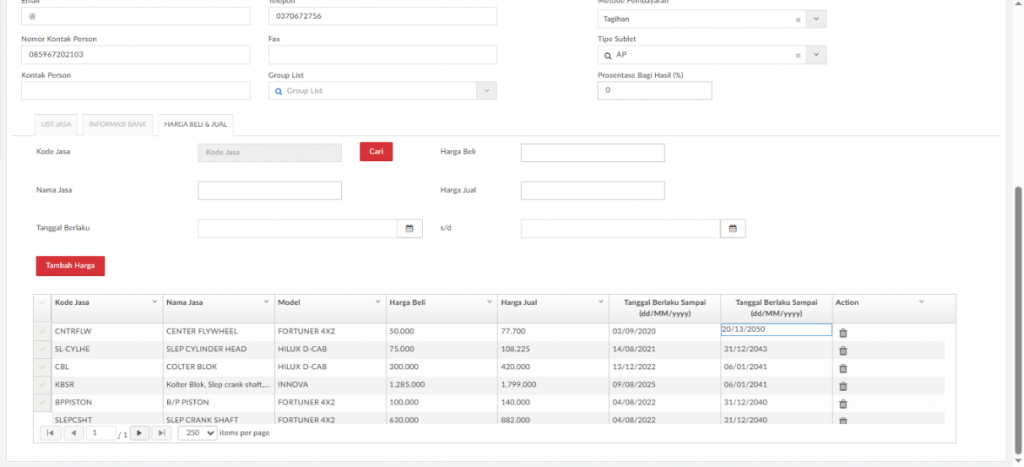
3. Format salah (input dengan format selain dd/mm/yyyy)
Berikut Penjelasan Validasi
- Bisa edit kolom tanggal berlaku sampai pada Menu Master Vendor pada bagian Harga dan Jual
- Menambahkan validasi pada saat edit tanggal berlaku sampai jika tanggal tidak sesuai sesuai format (dd/mm/yyyy) dan tanggal berlaku kurang dari Hari ini
- Menambahkan label format (dd/mm/yyyy) kolom tanggal berlaku sampai pada Menu Master Vendor pada bagian Harga dan Jual
1.7.2. Master Discount Booking
Master Discount Booking digunakan oleh Admin Service untuk setting master discount booking. Menu ini dapat di akses Master Data -> Master After Sales -> Master Discount Booking
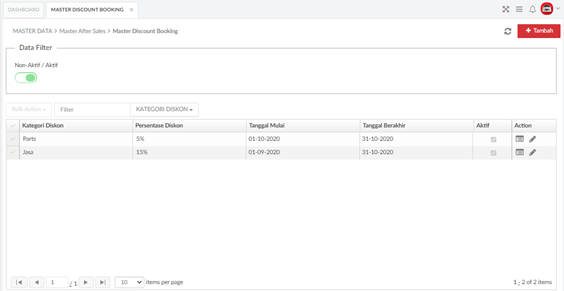
Gambar 35 – Master Discount Booking
Berikut cara penggunaan untuk melakukan Master Discount Booking :

Pilih klik tombol Tambah (+)untuk membuat Master Discount Booking.
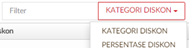
Kolom filter pencarian berdasarakan Katagori Diskon dan Peresentase Diskon.
Tombol Non – Aktif / Aktif digunakan untuk setting Aktif / Non Aktif pada Master Discount Booking yang kita buat.

Simbol seperti buku di gunakan untuk melihat data yang ingin di buat.

Simbol pulpen di gunakan untuk mengedit data yang sudah dibuat.
List Diskon Booking
Merupakan List menampilkan data diskon booking, dengan detail sbb :
- Kategori Diskon : Merupakan kolom berisikan kategori diskon parts atau jasa.
- Persentase diskon : Merupakan kolom berisikan persentase diskon.
- Tanggal mulai : Merupakan kolom berisikan tanggal di mulai nya periode diskon booking.
- Tanggal berakhir : Merupakan kolom berisikan tanggal akhir periode diskon booking.

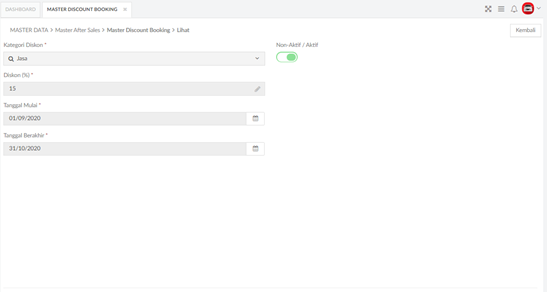
Gambar 36 – Lihat Master Discount Booking
Keterangan Gambar :
Kategori Diskon
Merupakan kolom berisikan kategori diskon parts atau jasa.
Diskon (%)
Merupakan kolom berisikan persentase diskon.
Tanggal Mulai
Merupakan kolom berisikan tanggal di mulai nya periode diskon booking.
Tanggal Berakhir
Merupakan kolom berisikan tanggal akhir periode diskon booking.
1.7.3. Countet GR
Fitur ini digunakan untuk melakukan pengecekan terhadap data master counter GR cabang dan digunakan oleh Admin Service untuk setting Master Counter GR. Menu ini dapat di akses Master Data -> Master After Sales -> Counter GR.
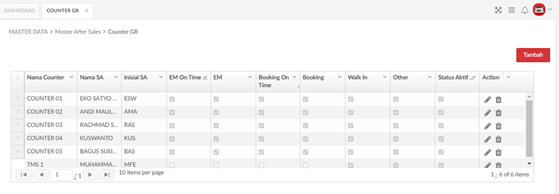
Gambar 37 – Counter GR (1)
Keterangan Gambar :
List Index Counter
Merupakan daftar counter GR yang tampil berdasarkan parameter yang dipilih sebelumnya. Daftar counter tersebut terdiri dari kolom sbb :
- Nama Counter : merupakan Detail nama counter.
- Nama SA : Nama SA untuk penanggung jawab konter tersebut.
- Inisial SA : merupakan detail inisial SA dari counter tersebut.
- EM on Time : Antrian yang di lakukan atau di layani oleh cuonter EM on time.
- EM : Antrian yang di lakukan atau di layani oleh cuonter EM.
- Booking on Time : Antrian yang di lakukan atau di layani oleh cuonter Booking on Time.
- Booking : Antrian yang di lakukan atau di layani oleh counter Booking.
- Walk in : Antrian yang di lakukan atau di layani oleh counter Walk in.
- Other : Antrian yang di lakukan atau di layani oleh counter Other.
- Status Aktif : Status counter.
Berikut cara penggunaan untuk melakukan Counter GR :

Pilih klik tombol Tambah (+) untuk membuat Counter GR :

Simbol tempat sampah digunakan untuk menghapus data bila terjadi kesalahan saat membuat Counter GR

Simbol pulpen di gunakan untuk mengedit data yang sudah dibuat.
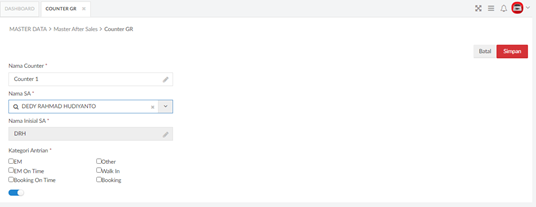
Gambar 38 – Counter GR (2)
Keterangan Gambar :

Kolom Nama Counter untuk membuat nama Counter GR.

Kolom Nama SA untuk menentukan nama SA yang digunakan.
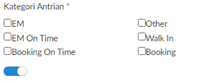
Katagori Antrian untuk menentukan katagori seperti EM, EM On Time , Booking On Time , Other , Walk in dan Booking.
1.7.4. Template Message
Fitur ini digunakan untuk melakukan pengecekan terhadap data master tipe reminder. Menu ini digunakan oleh PIC TAM untuk memaintain penggunaan tag atau parameter yang digunakan, dan Dealer HO untuk mengisi template message. Menu ini dapat di akses Master Data -> Master After Sales -> Template Message.
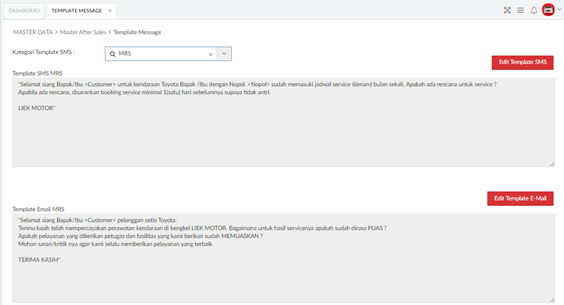
Gambar 39 – Template Message MRS
Keterangan Gambar :
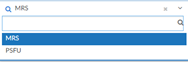
Merupakan pilihan data kategori template SMS, dengan detail sbb :
- MRS : Menampilkan data template message untuk reminder.
- PSFU : Menampilkan data template message untuk Follow up service.
Template SMS MRS
Berisi template message yang akan digunakan sebagai reminder pada SMS.
Template Email MRS
Berisi template message yang akan digunakan sebagai reminder pada Email.
- SMS Template MRS
- SMS Template PSFU
- E-mail Template MRS
- Tanda (<>) pada template SMS & EMAIL. Contoh ( <Costumer> & <Nopol>) maka akan muncul seperit nama customer dan no polisi mobil customer.
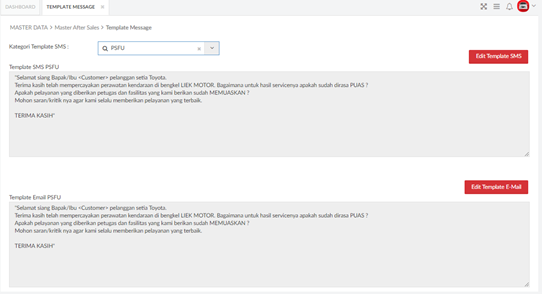
Gambar 40 – Template Message PSFU
Keterangan Gambar :
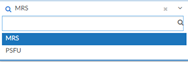
Merupakan pilihan data kategori template SMS, dengan detail sbb :
- MRS : Menampilkan data template message untuk reminder.
- PSFU : Menampilkan data template message untuk Follow up service.
Template SMS PSFU
Berisi template message yang akan digunakan sebagai reminder pada SMS.
Template Email PSFU
Berisi template message yang akan digunakan sebagai reminder pada Email.
Fitur ini digunakan untuk mengatur setiap pertanyaan FIR pada saat Explanation kepada Customer pada Master Pertanyaan FIR. Menu ini digunakan oleh Admin Service. Menu ini dapat di akses Master Data -> Master After Sales -> Pertanyaan FIR.
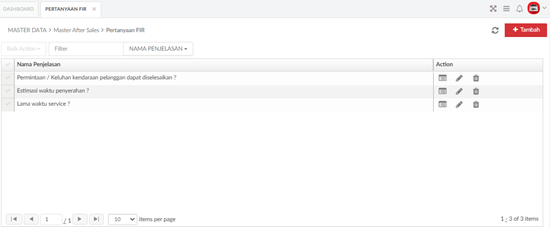
Gambar 41 – Pertanyaan FIR (1)
Keterangan Gambar :
Terdapat 3 penjelasan pada menu pertanyaan FIR yaitu :
- Permintaan / Keluhan kendaraan pelanggan dapatkan diselesaikan ?Penjelasan nya : ketika pelanggan ingin service dan memberikan permintaan/keluhan mobil tersebut dapat selesaikan / Tidak dapat di selesaikan .
- Estimasi waktu penyerahaan ?
Penjelasan nya : berapa lama waktu saat proses service hingga selesai service . Tepat Waktu / Tidak Tepat Waktu. - Lama waktu service ? Penjelasan nya : berapa lama waktu mobil pelanggan pada saat proses service. Apakah pengerjaan nya Cepat / Lambat.
Berikut cara penggunaan untuk melakukan Pertanyaan FIR :

Pilih klik tombol Tambah (+) untuk membuat Pertanyaan FIR.
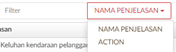
Kolom Filter ini digunakan untuk mencari data berdasarkan Nama Penjelasan dan Action.
Tombol Bulk Action digunakan untuk menghapus/deleted data yang sudah dibuat namun terjadi kesalahan saat membuat data nya.

Simbol seperti buku di gunakan untuk melihat data yang ingin di buat.

Simbol pulpen di gunakan untuk mengedit data yang sudah dibuat.

Simbol tempat sampah digunakan untuk menghapus data bila terjadi kesalahan saat membuat Pertanyaan FIR.
Klik Tombol Save/Simpan ketika sudah membuat datanya.

Tombol Batal digunakan ketika tidak ingin dibuat datanya.
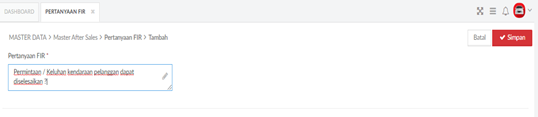
Gambar 42 – Pertanyaan FIR (2).
Keterangan Gambar :
Pertanyaan FIR
Nama dari pertanyaan FIR yang di ajukan saat PSFU.

Klik Tombol Save/Simpan ketika sudah membuat datanya.

Tombol Batal digunakan ketika tidak ingin dibuat datanya.
Fitur ini digunakan untuk melakukan maintain terhadap data master Jawaban FIR, setiap jawaban di kelompokan dari Master Pertanyaan FIR. Menu ini digunakan oleh Admin Service. dapat di akses Master Data -> Master After Sales -> Jawaban FIR.
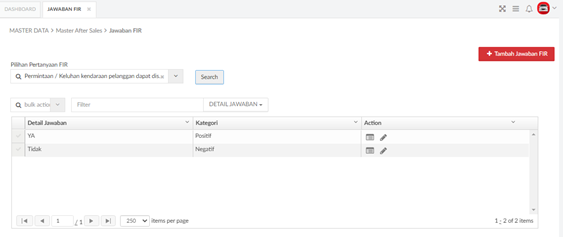
Gambar 43 – Jawaban FIR (1)
Keterangan Gambar :
Berikut cara penggunaan untuk melakukan Jawaban FIR :
Pilih klik tombol Tambah (+) untuk membuat Jawaban FIR.
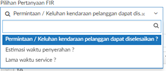
Kolom Filter ini digunakan untuk melihat data yang sudah dibuat.
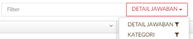
Kolom Filter ini digunakan untuk mencari data berdasarkan Detail Jawaban dan Katagori.
Tombol Bulk Action digunakan untuk menghapus/deleted data yang sudah dibuat namun terjadi kesalahan saat membuat data nya.

Simbol seperti buku di gunakan untuk melihat data yang ingin di buat.

Simbol pulpen di gunakan untuk mengedit data yang sudah dibuat.

Simbol tempat sampah digunakan untuk menghapus data bila terjadi kesalahan saat membuat Pertanyaan FIR.
Klik Tombol Save/Simpan ketika sudah membuat datanya.

Tombol Batal digunakan ketika tidak ingin dibuat datanya.
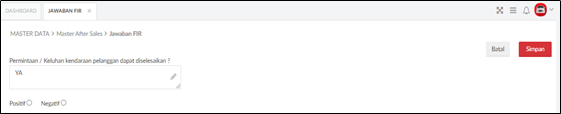
Gambar 44 – Jawaban FIR (2)
Keterangan Gambar :

Kolom Permintaan/ Keluhan kendaraan pelanggan dapat diselesaikan ? ini digunakan untuk menjawab Apakah YA/Tidak.

Kolom Positif dan Negatif untuk menentukan jawaban pertanyaan.

Klik Tombol Save/Simpan ketika sudah membuat datanya.
1.7.7. Penjelasan Saat Penyerahan
Fitur ini digunakan Admin Service untuk melakukan maintain terhadap data master Pemeriksaan Saat Penyerahan. Menu ini dapat di akses Master Data -> Master After Sales -> Penjelasan Saat Penyerahan.
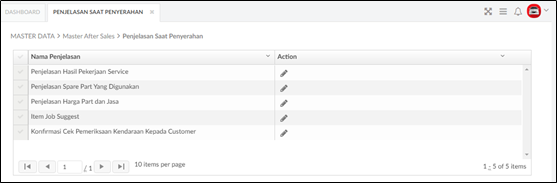
Gambar 45 – Penjelasan Saat Penyerahan (1)
Keterangan Gambar :
Berikut cara penggunaan untuk melakukan Penjelesan Saat Penyerahan :

Simbol pulpen di gunakan untuk mengedit data yang sudah dibuat.

Gambar 46 – Penjelasan Saat Penyerahan (2)
Keterangan Gambar :

Kolom ini digunakan untuk mengubah/edit bila terjadi kesalahan pada penulisan nya.

Klik Tombol Save/Simpan ketika sudah membuat datanya.

Tombol Batal digunakan ketika tidak ingin dibuat datanya.
1.7.8. Pemeriksaan Akhir Sebelum Penyerahan
Fitur ini digunakan Admin Service untuk melakukan maintain terhadap data master Pemeriksaan Akhir Sebelum Penyerahan. Menu ini dapat di akses Master Data -> Master After Sales -> Pemeriksaan Akhir Sebelum Penyerahan.
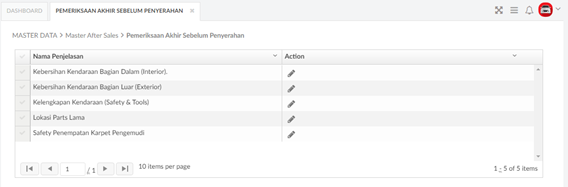
Gambar 47 – Pemeriksaan Akhir Sebelum Penyerahan (1)
Keterangan Gambar :
Berikut cara penggunaan untuk melakukan Penjelesan Saat Penyerahan :

Simbol pulpen di gunakan untuk mengedit data yang sudah dibuat.
Kolom ini digunakan untuk mengubah/edit bila terjadi kesalahan pada penulisan nya.

Klik Tombol Save/Simpan ketika sudah membuat datanya.

Gambar 48 – Pemeriksaan Akhir Sebelum Penyerahan (2)
Keterangan Gambar :
Kolom ini digunakan untuk mengubah/edit bila terjadi kesalahan pada penulisan nya.

Klik Tombol Save/Simpan ketika sudah membuat datanya.

Tombol Batal digunakan ketika tidak ingin dibuat datanya.
1.7.9. Group GR
Fitur ini digunakan Admin Service untuk mendaftarkan dan mengatur setiap Group GR yang bekerja pada Master Group GR untuk per Outlet, Group BP di daftarkan terlebih dahulu dengan nama Group, Tipe Group dan nama Foreman, kemudian perlu di daftarkan setiap teknisis yang berada pada bagian group tersebut. Menu ini dapat di akses Master Data -> Master After Sales -> Group GR.
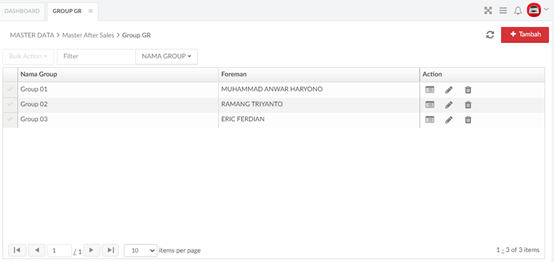
Gambar 49 – Group GR (1).
Keterangan Gambar :
Berikut cara penggunaan untuk melakukan Group GR :
Pilih klik tombol Tambah (+) untuk membuat Group GR.

Kolom Filter ini digunakan untuk melihat data yang sudah dibuat berdasarkan Nama Group, Foreman dan Action.
Tombol Bulk Action digunakan untuk menghapus/deleted data yang sudah dibuat namun terjadi kesalahan saat membuat data nya.

Simbol seperti buku di gunakan untuk melihat data yang ingin di buat.

Simbol pulpen di gunakan untuk mengedit data yang sudah dibuat.

Simbol tempat sampah digunakan untuk menghapus data bila terjadi kesalahan saat membuat Pertanyaan FIR.
List Index Group
Merupakan daftar Group GR yang tampil berdasarkan parameter yang dipilih sebelumnya. Daftar Group tersebut terdiri dari kolom sbb :
- Nama Grup : Detail nama Group.
- Foreman : Nama Foreman yang bertanggung jawab dalam group tersebut.
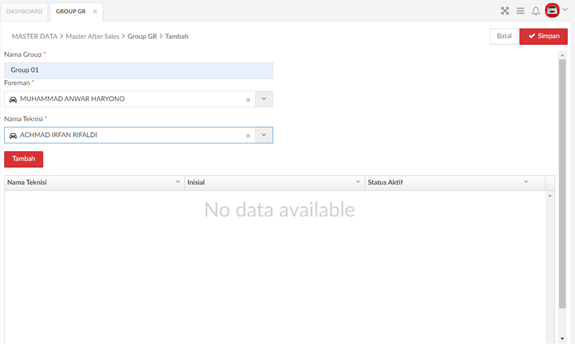
Gambar 50 – Group GR (2)
Keterangan Gambar :
Berikut cara menggunakan membuat Group GR :
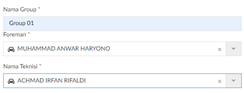
Kolom di isi Nama Group , Foreman dan Nama Teknisi nya yang sudah di tentukan.

Tombol Tambah (+) digunakan ketika sudah memapping Nama Group, Foreman dan Nama Teknisi.
Klik Tombol Save/Simpan ketika sudah membuat datanya.

Tombol Batal digunakan ketika tidak ingin dibuat datanya.
List Index Teknisi
Merupakan daftar Group GR yang tampil berdasarkan parameter yang dipilih sebelumnya. Daftar Group tersebut terdiri dari kolom sbb :
- Nama Teknisi : Nama lengkap teknisi.
- Inisial Teknisi : Inisial nama Teknisi.
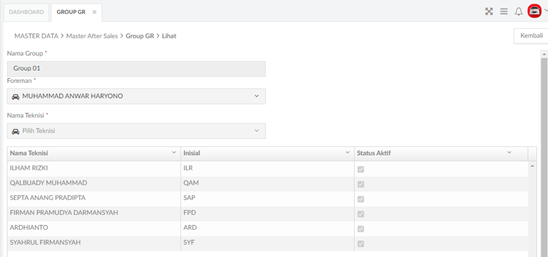
Gambar 51 – Group GR (3)
Keterangan Gambar :
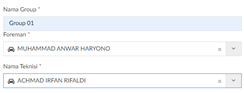
Kolom di isi Nama Group , Foreman dan Nama Teknisi nya yang sudah di tentukan.
List Index Teknisi
Merupakan daftar Group GR yang tampil berdasarkan parameter yang dipilih sebelumnya. Daftar Group tersebut terdiri dari kolom sbb :
- Nama Teknisi : Nama lengkap teknisi.
- Inisial Teknisi : Inisial nama Teknisi.
1.7.10. Customer PKS
Fitur ini digunakan Admin Service untuk membuat Group dengan tipe Customer PKS dan Affiliated Company untuk perusahaan yang bekerja sama dan memaintain setiap data Group dan Unit terkait pada Master Customer PKS GR. Pertama perlu mendaftarkan data Group Customer PKS dan Aff-Co tergatung dengan tipe Group dengan perusahaan yang di dapatkan dari Toyota ID tipe customer perusahaan apabila memiliki Toyota ID, kemudian mendaftarkan setiap unit yang ada pada perusahaan tersebut ke dalam List Unit dan Penanggung jawab Unit PKS. Menu ini dapat di akses Master Data -> Master After Sales -> Customer PKS.
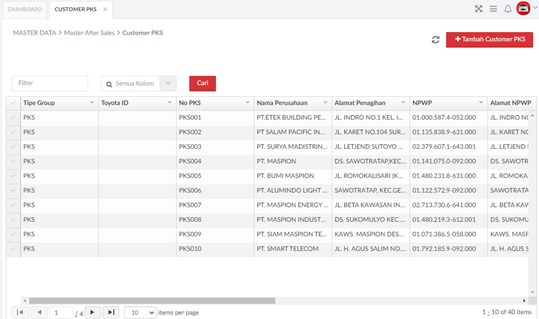
Gambar 52 – Customer PKS (1)
Keterangan Gambar :
Berikut cara penggunaan untuk melakukan Customer PKS :

Pilih klik tombol Tambah (+) untuk membuat Customer PKS.
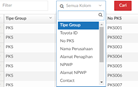
Kolom Filter ini digunakan untuk melihat data yang sudah dibuat berdasarkan Tipe Group ,Toyota ID, No PKS , Nama Perusahaan.

Simbol seperti buku di gunakan untuk melihat data yang ingin di buat.

Simbol pulpen di gunakan untuk mengedit data yang sudah dibuat.

Simbol tempat sampah digunakan untuk menghapus/deleted data bila terjadi kesalahan saat membuat Customer PKS.
List Index PKS
Merupakan daftar PKS GR yang tampil berdasarkan parameter yang dipilih sebelumnya. Daftar PKS tersebut terdiri dari kolom sbb :
- Tipe Group : Detail Group PKS atau AFCO.
- ToyotaID : No Kode unik customer.
- No. Pks : No kode unik PKS.
- Nama Perusahaan : Detail Nama perusahaan yang terdaftar sebagai PKS
- Alamat Penagihan : Detail Alamat dari perusahaan.
- NPWP : Detail No NPWP PKS
- Alamat NPWP : Detail Alamat dari NPWP perusahaan
- Contact : Kontak person yang bertanggung jawab.
- Periode Mulai : Tanggal periode PKS dimulai.
- Periode Akhir : Tanggal periode PKS berakhir.
- TOP : Merupakan Term of payment jangka waktu pembayaran.
- Saldo : Merupakan Saldo yang di miliki PKS.
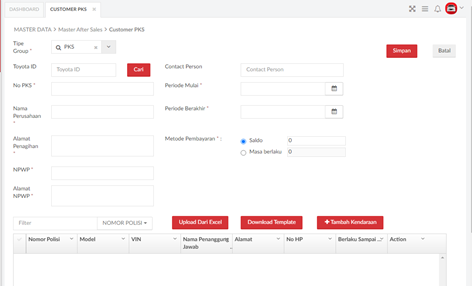
Gambar 53 – Customer PKS (2)
Keterangan Gambar :
Kolom ini untuk memilih Tipe Group.

Kolom Toyota ID ini digunakan bila Customer PKS mempunyai id toyota.
Tombol Tambah Kendaraan (+) ini digunakan untuk membuat data kendaraan Customer PKS.
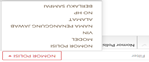
Kolom filter ini digunakan untuk mencari data yang sudah dibuat berdasarkan Nomor Polisi, Model , Vin Nama Penangung Jawab.
Tombol Download Template ini digunakan untuk mengisi data kendaran menggunakan Template format excel.
Tombol Upload Dari Excel ini digunakan ketika sudah membuat data kendaraan menggunakan Template yang di download.

Metode Pembayaran ini dibagi menjadi 2 , bisa menggunakan Saldo dan Masa Berlaku.
Klik Tombol Save/Simpan ketika sudah membuat datanya.

Tombol Batal digunakan ketika tidak ingin dibuat datanya.
List Index Kendaraan PKS
Merupakan daftar kendaraan PKS GR yang tampil berdasarkan parameter yang dipilih sebelumnya. Daftar kendaraan PKS tersebut terdiri dari kolom sbb :
- Nomor Polisi : Nomor Polisi kendaraan pemilik.
- Model : Model kendaraan pemilik.
- VIN : No rangka kendaraan pemilik.
- Nama penanggung jawab : Nama dari penanggung jawab dalam perusahaan.
- Alamat : Alamat Rumah penanggung jawab.
- No HP : No telepon penanggung jawab.
- Berlaku sampai : Tanggal berakhirnya status penanggung jawab dalam PKS.
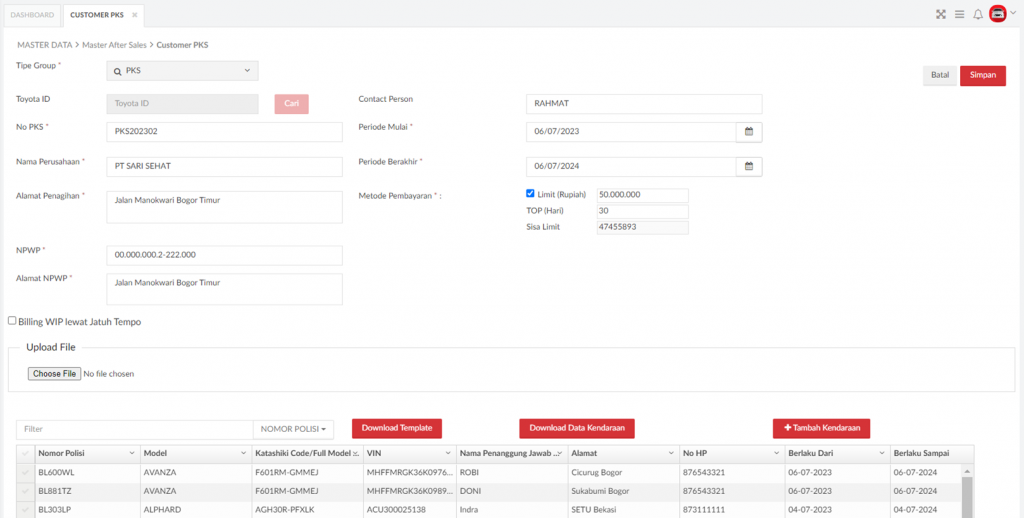
Gambar 54 – Customer PKS (3)
Keterangan Gambar :

Perubahan Label Saldo menjadi Limit

Perubahan Label Masa Berlaku menjadi TOP

Penambahan Informasi Sisa Limit

Penambahan Flag Billing WIP lewat jatuh Tempo
Penambahan Fitur untuk Download data kendaraan yang sudah diupload
Kolom ini untuk memilih Tipe Group.

Kolom Toyota ID ini digunakan bila Customer PKS mempunyai id toyota.
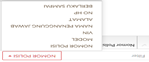
Kolom filter ini digunakan untuk mencari data yang sudah dibuat berdasarkan Nomor Polisi, Model , Vin Nama Penangung Jawab.

Metode Pembayaran ini dibagi menjadi 2 , bisa menggunakan Saldo dan Masa Berlaku.

Tombol Batal digunakan ketika tidak ingin dibuat datanya.
List Index Kendaraan PKS
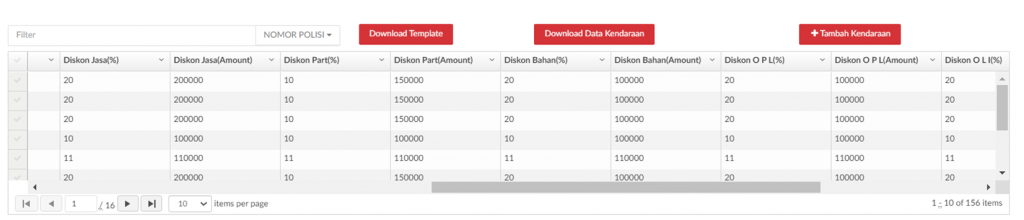
Penambahan field Diskon Jasa (%), Diskon Parts (%), Diskon Bahan (%), Diskon OLI, Diskon OPL (%).
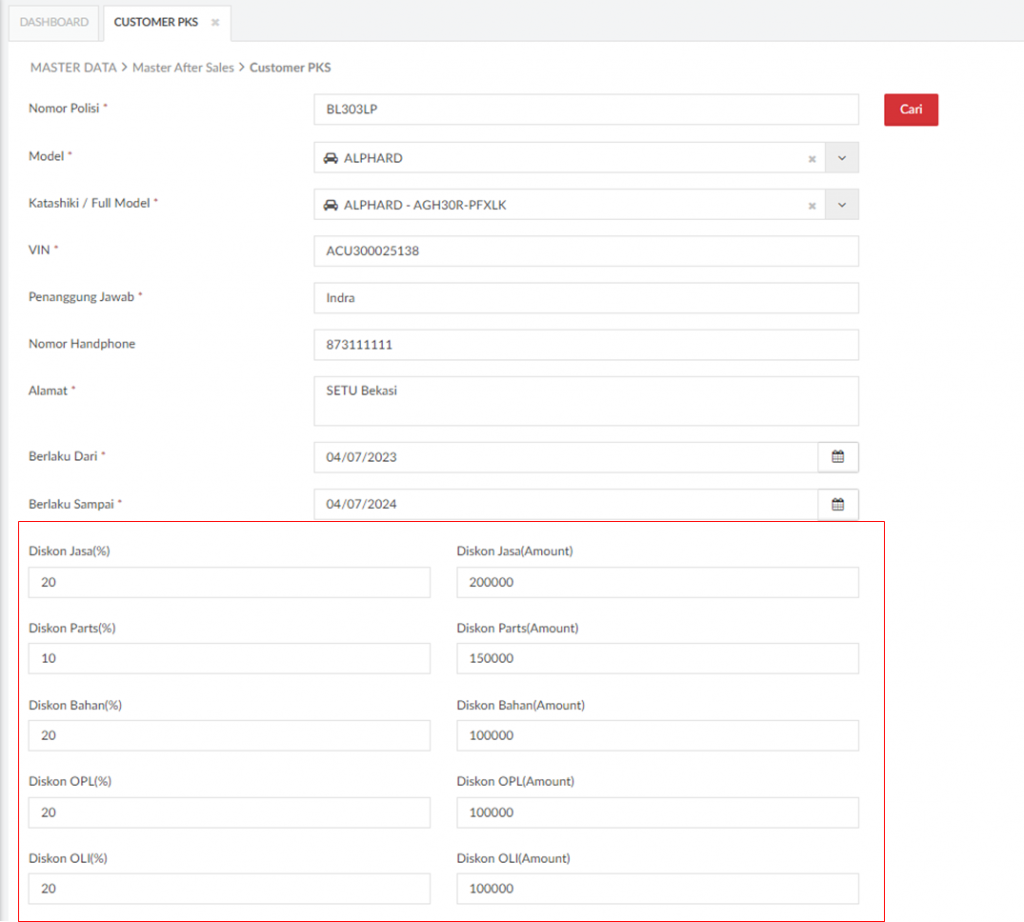
Penambahan field Diskon Jasa (%), Diskon Parts (%), Diskon Bahan (%), Diskon OLI, Diskon OPL (%).
Download template


Penambahan field Diskon Jasa (%), Diskon Parts (%), Diskon Bahan (%), Diskon OLI, Diskon OPL (%).
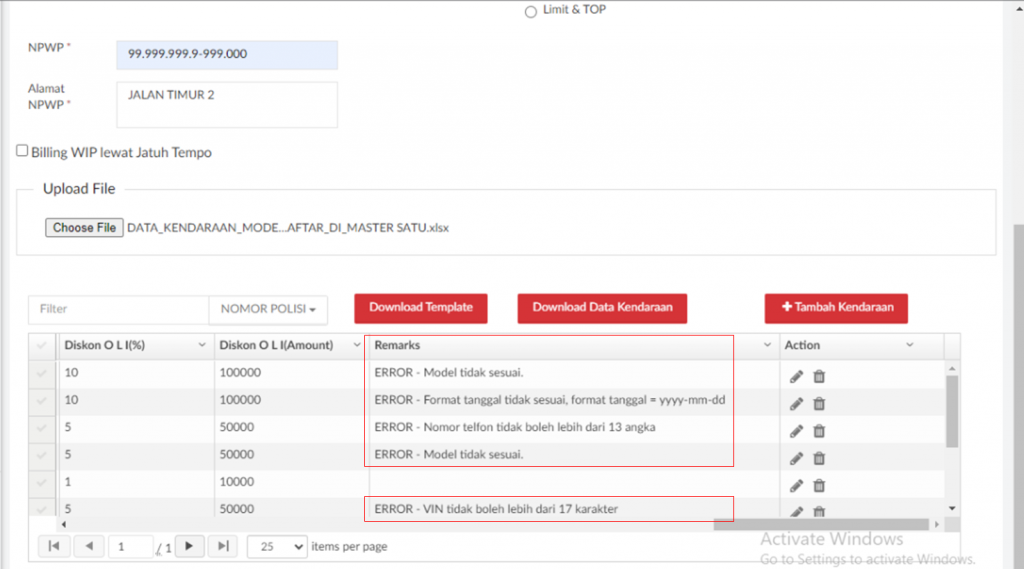
Terdapat Remark error jika pada excel yang diupload tidak sesuai, Seperti :
Field Model pada excel tidak sesuai dengan Master
Format tanggal tidak sesuai
Nomor Telepon lebih dari 13 digit
Vin lebih dari 17 Karakter
Katashiki tidak sesuai dengan master.
Merupakan daftar kendaraan PKS GR yang tampil berdasarkan parameter yang dipilih sebelumnya. Daftar kendaraan PKS tersebut terdiri dari kolom sbb :
- Nomor Polisi : Nomor Polisi kendaraan pemilik.
- Model : Model kendaraan pemilik.
- VIN : No rangka kendaraan pemilik.
- Nama penanggung jawab : Nama dari penanggung jawab dalam perusahaan.
- Alamat : Alamat Rumah penanggung jawab.
- No HP : No telepon penanggung jawab.
- Berlaku sampai : Tanggal berakhirnya status penanggung jawab dalam PKS.
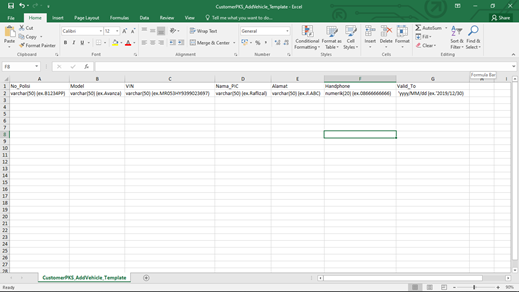
Gambar 55 – Template Customer PKS.
Keterangan Gambar :
Index Template PKS
Merupakan list kolom yang harus di lengkapi di template kendaraan pks, dengan detail :
- Nomor Polisi : Nomor Polisi kendaraan pemilik.
- Model : Model kendaraan pemilik.
- VIN : No rangka kendaraan pemilik.
- Nama penanggung jawab : Nama dari penanggung jawab dalam perusahaan.
- Alamat : Alamat Rumah penanggung jawab.
- No HP : No telepon penanggung jawab.
- Berlaku sampai : Tanggal berakhirnya status penanggung jawab dalam PKS.
1.7.11. Task List GR
Fitur ini digunakan untuk melakukan maintain terhadap Task List GR secara keseluruhan bagi dealer atau outlet untuk GR dalam Master Task List GR.Menu ini dapat di akses Master Data -> Master After Sales -> Task List GR.
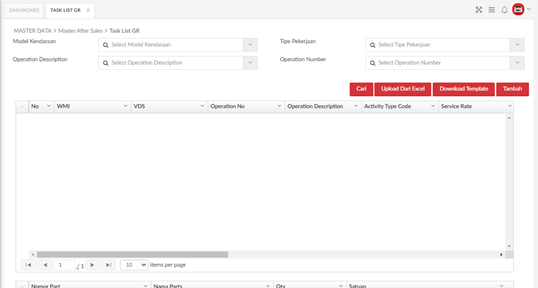
Gambar 56 – Task List GR (1)
Keterangan Gambar :
Berikut cara penggunaan untuk melakukan Task List GR :

Pilih klik tombol Tambah (+) untuk membuat Task List GR.

Tombol Download Template ini digunakan untuk mengisi data kendaran Task List GR menggunakan Template format excel.
Tombol Upload Dari Excel ini digunakan ketika sudah membuat data kendaraan menggunakan Template yang di download.

Tomnbol Cari digunakan untuk mencari data yang sudah di buat.

Kolom Filter ini digunakan untuk pencarian data Task List GR berdasarkan Model Kendaran, Operation Description , Tipe Pekerjaan dan Operation Number.

Simbol seperti buku di gunakan untuk melihat data yang ingin di buat.

Simbol pulpen di gunakan untuk mengedit data yang sudah dibuat.

Simbol tempat sampah digunakan untuk menghapus data bila terjadi kesalahan saat membuat Tasklist.

Gambar 57 – Task List GR (2)
Keterangan Gambar :

Pilih klik tombol Tambah (+) untuk membuat Task List GR :
Tombol Download Template ini digunakan untuk mengisi data kendaran Task List GR menggunakan Template format excel.
Tombol Upload Dari Excel ini digunakan ketika sudah membuat data kendaraan menggunakan Template yang di download.

Tomnbol Cari digunakan untuk mencari data yang sudah di buat.

Kolom Filter ini digunakan untuk pencarian data Task List GR berdasarkan Model Kendaran, Operation Description , Tipe Pekerjaan dan Operation Number.

Simbol seperti buku di gunakan untuk melihat data yang ingin di buat.

Simbol pulpen di gunakan untuk mengedit data yang sudah dibuat.

Simbol tempat sampah digunakan untuk menghapus data bila terjadi kesalahan saat membuat Tasklist.

Gambar 58 – Task List GR (3).
Keterangan Gambar :
Form Input Task List GR
Merupakan Form tasklist GR yang tampil dengan detail sbb :
- WMI : Merupakan 3 Digit awal no rangka.
- VDS : Merupakan 6 Digit setelah WMi dari no rangka.
- Operation Number : merupakan kode pekerjaan.
- Operation Description : Merupakan detail nama pekerjaan.
- Activity Type : Merupakan jenis pekerjaan.
- Flate rate : Merupakan default flate rate pekerjaan yang akan di input.
- Standard actual rate : Merupakan default standard actual rate pekerjaan atau penentu panjang chip yang akan di input.
- Operation UOM : Jenis UOM seperti SBI, SBE, GR dll.
- Model : Model kendaraan yang akan di input sesuai tasklist.
- Type : Type kendaraan yang akan di input sesuai tasklist.
- Katashiki code : Full model kendaraan yang akan di input sesuai tasklist.
- Kilometer : kilometer yang di tentukan untuk tasklist.
- Valid From : tanggal di mulai nya periode masa aktif tasklist.
- Valid To : tanggal ber akhir nya periode masa aktif tasklist.
- Data default Material
- Type Material : Jenis material parts atau bahan
- Nomor Part : no seri parts atau bahan.
- Nama Part : Detail nama parts atau bahan.
- Quantity : kuantitas yang di perlukan untuk default parts.
- Satuan : Berasal dari master satuan.
Klik Tombol Save/Simpan ketika sudah membuat datanya.

Tombol Batal digunakan ketika tidak ingin dibuat datanya.
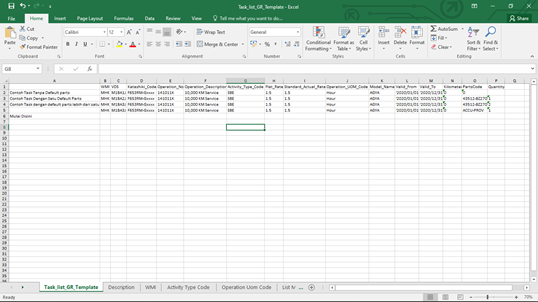
Gambar 59 – Template Task List.
Keterangan Gambar :
Form Input Task List GR
Merupakan Form tasklist GR yang tampil dengan detail sbb :
- WMI : Merupakan 3 Digit awal no rangka.
- VDS : Merupakan 6 Digit setelah WMi dari no rangka.
- Operation Number : merupakan kode pekerjaan.
- Operation Description : Merupakan detail nama pekerjaan.
- Activity Type : Merupakan jenis pekerjaan.
- Flate rate : Merupakan default flate rate pekerjaan yang akan di input.
- Standard actual rate : Merupakan default standard actual rate pekerjaan atau penentu panjang chip yang akan di input.
- Operation UOM : Jenis UOM seperti SBI, SBE, GR dll.
- Model : Model kendaraan yang akan di input sesuai tasklist.
- Type : Type kendaraan yang akan di input sesuai tasklist.
- Katashiki code : Full model kendaraan yang akan di input sesuai tasklist.
- Kilometer : kilometer yang di tentukan untuk tasklist.
- Valid From : tanggal di mulai nya periode masa aktif tasklist.
- Valid To : tanggal ber akhir nya periode masa aktif tasklist.
- Data default Material
- Type Material : Jenis material parts atau bahan
- Nomor Part : no seri parts atau bahan.
- Nama Part : Detail nama parts atau bahan.
- Quantity : kuantitas yang di perlukan untuk default parts.
- Satuan : Berasal dari master satuan.
1.7.12. Special Campaign Discount.
Fitur ini digunakan Admin Service untuk membuat dan memaintain Diskon Spesial dari Dealer HO terhadap setiap outlet di bawahnya. Special Campaign tersebut di daftarkan pada Menu Master Special Campaign Discount, Perlu di buatkan Special Campaign terlebih dahulu oleh Dealer HO, kemudian mendaftarkan setiap Model Unit dari kendaraan yang mendapatkan Diskon, kemudian memapping setiap pekerjaan pada Tasklist dan Parts yang berkaitan dengan unit tersebut. Menu ini dapat di akses Master Data -> Master After Sales -> Special Campaign Discount.
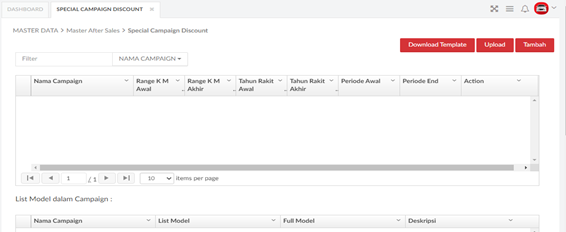
Gambar 60 – Special Campaign Discount.
Keterangan Gambar :
Berikut cara penggunaan untuk melakukan Special Campaign Discount :

Pilih klik tombol Tambah (+) untuk membuat Special Campaign Dicount.

Tombol Download Template ini digunakan untuk mengisi Special Campaign Discount menggunakan Template format excel.
Tombol Upload Dari Excel ini digunakan ketika sudah membuat menggunakan Template yang di download.
Filter ini digunakan untuk mencari data berdasarkan Nama Campaign.
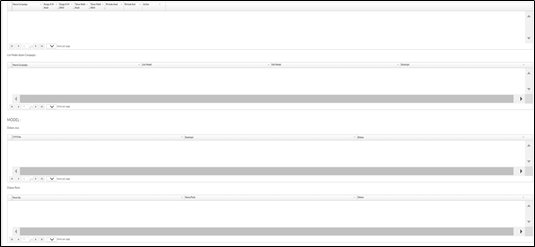
Gambar 61 – Special index Campaign Discount.
Keterangan Gambar :
Special Index Campaign Discount
Merupakan index special index campaign discount GR yang tampil dengan detail sbb :
- Nama Campaign :Nama Campaign yang dilakukan oleh dealer
- Range KM awal :Range kilometer awal yang di tentukan untuk campaign diskon.
- Ranga KM Akhir :Range kilometer akhir yang di tentukan untuk campaign diskon.
- Tahun rakit awal :Range tahun rakit awal yang di tentukan untuk campaign diskon.
- Tahun rakit akhir :Range tahun rakit akhir yang di tentukan untuk campaign diskon.
- Periode awal : Range Periode awal yang di tentukan untuk campaign diskon.
- Periode end : Range Periode akhir yang di tentukan untuk campaign diskon.
- List Model campaign
- Nama Campaign : Nama Campaign yang dilakukan oleh dealer.
- List Model : seluruh model yang mendapatkan campaign diskon.
- Full Model : seluruh Full model yang mendapatkan campaign diskon.
- Deskripsi : Deskripsi Campaign diskon.
- Diskon Jasa
- OPE no : Kode jasa campaign diskon.
- Deskripsi : Deskripsi Campaign diskon.
- Diskon : Diskon jasa persentase.
- Diskon Parts
- Parts no : no serial parts.
- Nama Parts : detail nama parts.
- Diskon : Diskon jasa persentase.
1.7.13. Stall GR
Fitur ini digunakan Admin Service untuk mendaftarkan dan pengaturan terhadapat Stall GR yang terdaftar pada Master Stall GR untuk setiap Outlet, Stall GR perlu di daftarkan pada menu ini kemudian mendaftarkan Jam istirahat maksimal 3.Menu ini dapat di akses Master Data -> Master After Sales -> Stall GR.
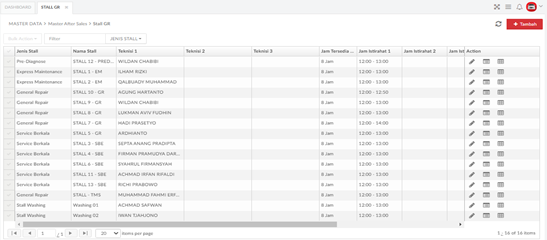
Gambar 62 – Stall GR (1).
Keterangan Gambar :
Special Index Campaign Discount
Merupakan index special index campaign discount GR yang tampil dengan detail sbb :
- Jenis Stall : Jenis Stall GR
- Nama Stall : Detail nama Stall GR
- Teknisi 1 : Teknisi yang bertugas dalam stall.
- Tenisi 2 : Teknisi yang bertugas dalam stall.
- Tenisi 3 : Teknisi yang bertugas dalam stall.
- Jam tersedia : Jam Ketersediaan Stall.
- Jam Istirahat 1 : Jam Istirahat Stall pertama.
- Jam Istirahat 2 : Jam Istirahat Stall kedua.
- Jam Istirahat 3 : Jam Istirahat Stall petiga.
- Jam buka default : jam buka default untuk stall.
- Jam tutup default: jam tutup default untuk stall.
- Status : Status aktif stall.
Berikut cara penggunaan untuk melakukan Special Campaign Discount :

Pilih klik tombol Tambah (+) untuk membuat Special Campaign Dicount.
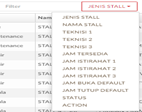
Filter ini digunakan untuk mencari berdasakan Jenis Stall.
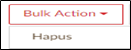
Tombol Bulk Action digunakan untuk menghapus/deleted data yang sudah dibuat namun terjadi kesalahan saat membuat data nya.

Simbol seperti buku di gunakan untuk melihat data yang ingin di buat.

Simbol pulpen di gunakan untuk mengedit data yang sudah dibuat.

Simbol ini digunakan untuk melihat data yang sudah dibuat dan bisa menambahkan data yang kurang saat dipembuatan.
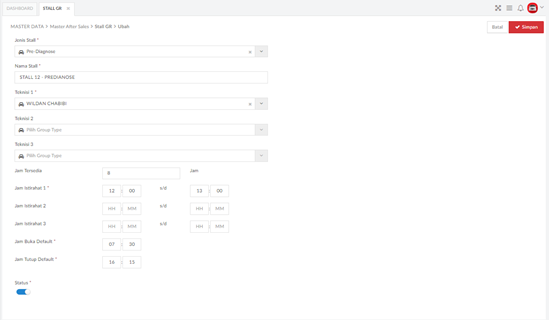
Gambar 63 – Stall GR (2)
Keterangan Gambar :
Jenis Stall :
Merupakan pilihan Jenis Stall GR, dengan pilihan sbb:
- General Repair
- Service Berkala
- Express Maintenance
- Pre – Diagnose
- Stall Washing
Nama Stall
Merupakan kolom yang harus di input nama Stall.
Teknisi 1
Merupakan pilihan untuk teknisi yang bertugas dalam stall tersebut.
Teknisi 2
Merupakan pilihan untuk teknisi yang bertugas dalam stall tersebut.
Teknisi 3
Merupakan pilihan untuk teknisi yang bertugas dalam stall tersebut.
Jam Tersedia
Merupakan Jam ketersediaan Stall.
Jam Istirahat 1
Merupakan Jam Istirahat Stall pertama.
Jam Istirahat 2
Merupakan Jam Istirahat Stall kedua.
Jam Istirahat 3
Merupakan Jam Istirahat Stall ketiga.
Jam Buka Default
Merupakan jam buka secara otomatis untuk stall.
Jam Tutup Default
Merupakan jam tutup secara otomatis untuk stall.
Status
Status aktif stall
Klik Tombol Save/Simpan ketika sudah membuat datanya.

Tombol Batal digunakan ketika tidak ingin dibuat datanya.
1.7.14. Customer Discount
Fitur ini digunakan Admin Service untuk pengaturan terhadap Master Customer Discount. Customer Discount di kelompokan ke dalam Group Customer, setelah itu di data list Customer Discount, Setiap discount yang ada mengikat kepada Group Customer. Menu ini dapat di akses Master Data -> Master After Sales -> Customer Discount.
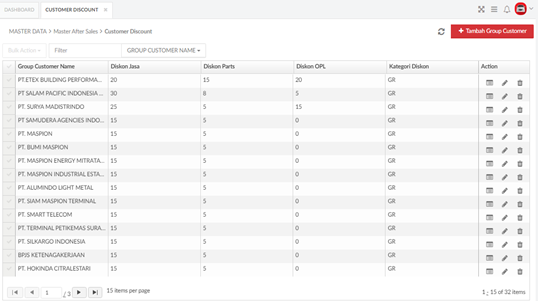
Gambar 64 – Customer Discount (1)
Keterangan Gambar :
Berikut cara penggunaan untuk melakukan Customer Discount :

Pilih klik tombol Tambah (+) untuk membuat Customer Discount.
Filter ini digunakan untuk mencari berdasakan Jenis Stall.
Tombol Bulk Action digunakan untuk menghapus/deleted data yang sudah dibuat namun terjadi kesalahan saat membuat data nya.

Simbol seperti buku di gunakan untuk melihat data yang ingin di buat.

Simbol pulpen di gunakan untuk mengedit data yang sudah dibuat.

Simbol tempat sampah digunakan untuk menghapus data bila terjadi kesalahan saat membuat Customer Discount.
List Customer Diskon
Merupakan list customer diskon, dengan detail sbb:
- Group Customer Name : Nama group diskon.
- Diskon Jasa : diskon jasa dalam bentuk persentase.
- Diskon Parts : diskon Parts dalam bentuk persentase.
- Diskon OPL : diskon OPL dalam bentuk persentase.
- Kategori Diskon : Kategori diskon sesuai outlet GR atau BP.
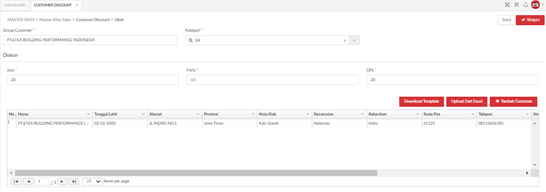
Gambar 65 – Customer Discount (2)
Keterangan Gambar :
Group Customer Name
Merupakan Nama group diskon.
Kategori
Merupakan pilihan Jenis Stall GR, dengan pilihan sbb:
- General Repair
- Body Paint
Diskon Jasa
Merupakan diskon jasa dalam bentuk persentase.
Diskon Parts
Merupakan diskon jasa dalam bentuk persentase.
Diskon OPL
Merupakan diskon jasa dalam bentuk persentase.
List Data Customer
Merupakan list data customer, dengan detail sbb:
- Nama : Detail nama customer
- Tanggal lahir : tanggal lahir customer.
- Alamat : alamat lengkap customer
- Provinsi : Provinsi sesuai alamat customer.
- Kota / Kab : kota atau kabupaten sesuai alamat customer.
- Kecamatan : kecamatan sesuai alamat customer.
- Kelurahan : kelurahan sesuai alamat customer.
- Kode Pos : Kode pos sesuai alamat customer.
- Telepon : no Telepon sesuai identitas customer.
- Nomor KTP : Nomor KTP sesuai identitas customer.
- NPWP : NPWP yang terdaftar dari data customer.
- Berlaku sampai : Periode berlaku customer diskon.
Berikut cara penggunaan untuk melakukan Customer Discount :
Pilih klik tombol Tambah (+) untuk membuat Customer Discount.
Tombol Download Template ini digunakan untuk mengisi Customer Discount menggunakan Template format excel.
Tombol Upload Dari Excel ini digunakan ketika sudah membuat menggunakan Template yang di download.
Klik Tombol Save/Simpan ketika sudah membuat datanya.

Tombol Batal digunakan ketika tidak ingin dibuat datanya.

Simbol seperti buku di gunakan untuk melihat data yang ingin di buat.

Simbol pulpen di gunakan untuk mengedit data yang sudah dibuat.

Simbol tempat sampah digunakan untuk menghapus/deleted data bila terjadi kesalahan saat membuat Customer Discount.
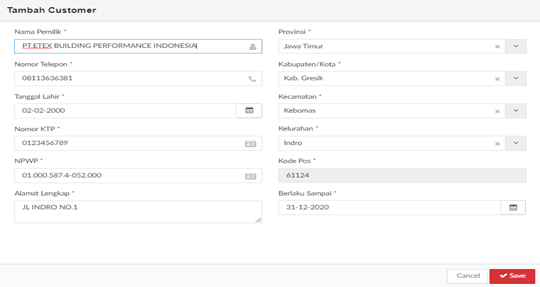
Gambar 66 – Customer Discount (3)
Keterangan Gambar :
Nama Pemilik
Merupakan kolom Detail nama customer.
No telepon
Merupakan kolom no Telepon sesuai identitas customer.
Tanggal lahir
Merupakan pilihan tanggal lahir sesuai identitas customer.
No KTP
Merupakan Nomor KTP sesuai identitas customer.
NPWP
Merupakan NPWP yang terdaftar dari data customer.
Alamat Lengkap
Merupakan kolom alamat lengkap customer.
Provinsi
Merupakan kolom yang harus di pilih Provinsi sesuai alamat customer.
Kabupaten/Kota
Merupakan kolom yang harus di pilih kabupaten atau kota sesuai alamat customer.
Kecamatan
Merupakan kolom yang harus di pilih kecamatan sesuai alamat customer.
Kelurahan
Merupakan kolom yang harus di pilih Kelurahan sesuai alamat customer.
Kode Pos
Merupakan kolom yang akan terisi otomatis setelah melengkapi data provinsi, kota, kecamatan dan kelurahan.
Berlaku Sampai
Merupakan Periode berlaku customer diskon.
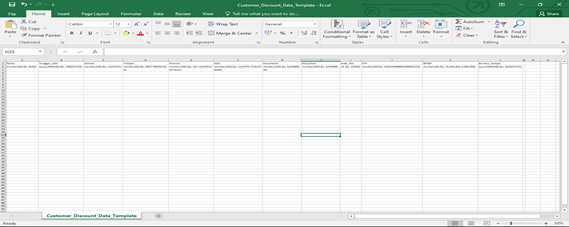
Gambar 67 – Template Customer Discount
Keterangan Gambar :
List Template Customer
Merupakan list data customer, dengan detail sbb :
- Nama : Detail nama customer
- Tanggal lahir : tanggal lahir customer.
- Alamat : alamat lengkap customer
- Telepon : no Telepon sesuai identitas customer.
- Provinsi : Provinsi sesuai alamat customer.
- Kota : kota atau kabupaten sesuai alamat customer.
- Kecamatan : kecamatan sesuai alamat customer.
- Kelurahan : kelurahan sesuai alamat customer.
- Kode Pos : Kode pos sesuai alamat customer.
- KTP : Nomor KTP sesuai identitas customer.
- NPWP : NPWP yang terdaftar dari data customer.
- Berlaku sampai : Periode berlaku customer diskon.