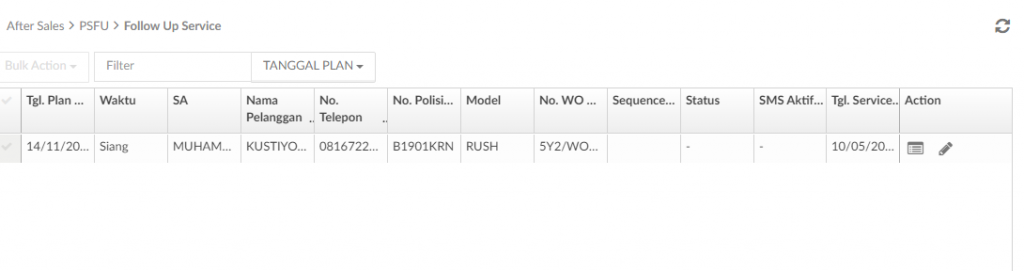
Menu ini dapat diakses oleh role Petugas PSFU melalui After Sales > PSFU > Follow Up Service seperti gambar berikut ini :
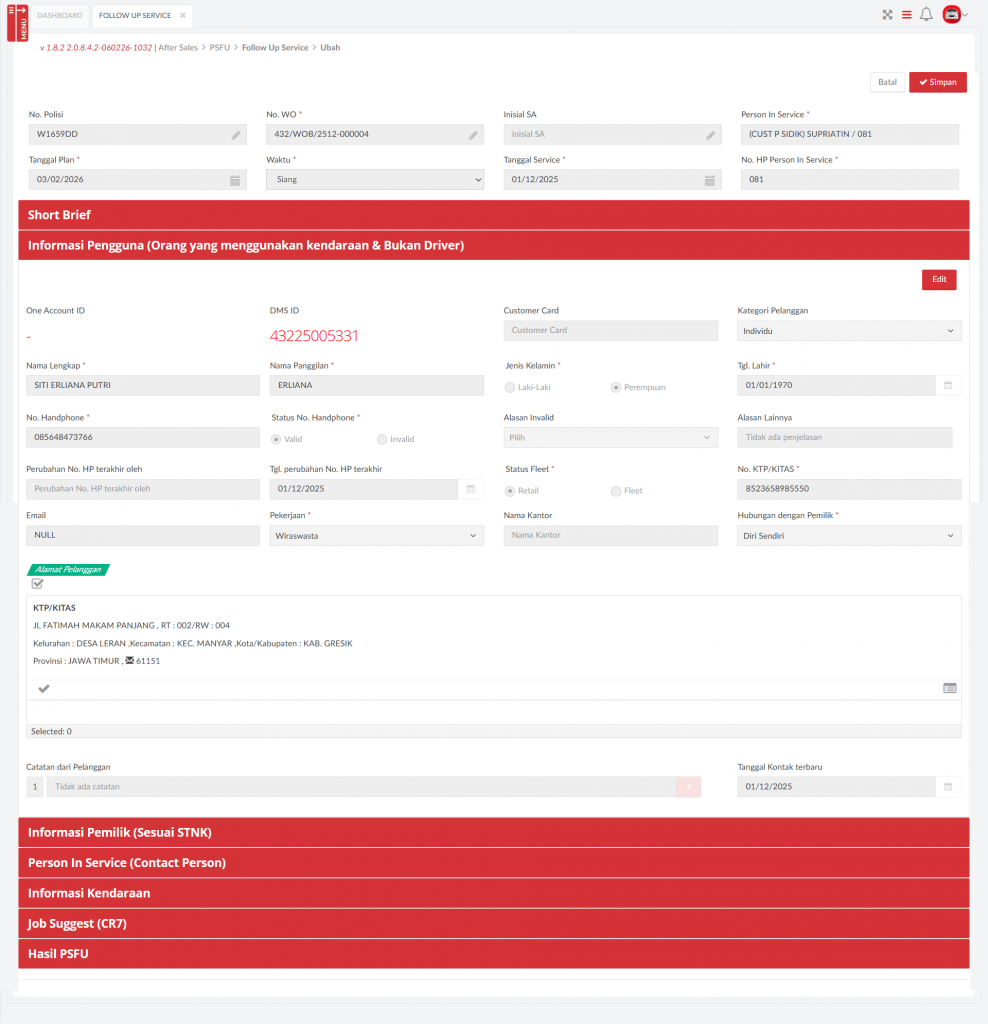
Input field-field data pelanggan yang ada pada layar tersebut seperti :
- Nama Lengkap, Nama Panggilan, Jenis Kelamin dan No. KTP/KITAS
- No. Handphone, Status No. Handphone 1, Alasan Invalid dan Alasan Lainnya (Jika Alasan Invalid adalah “Other”)
- Tanggal Lahir, Email, Pekerjaan, Nama Kantor dan Hubungan dengan pemilik
- One Account ID : berupa informasi One Account ID pelanggan. informasi ini diambil dari data mTOYOTA jika pelanggan memiliki akun di aplikasi tersebut.
- jika pelanggan tidak memiliki akun di aplikasi tersebut maka akan terisi “–“
- DMS ID dahulu dikenal dengan TOYOTA ID, jika pelanggan belumpernah melakukan service maka akan terisi “–“
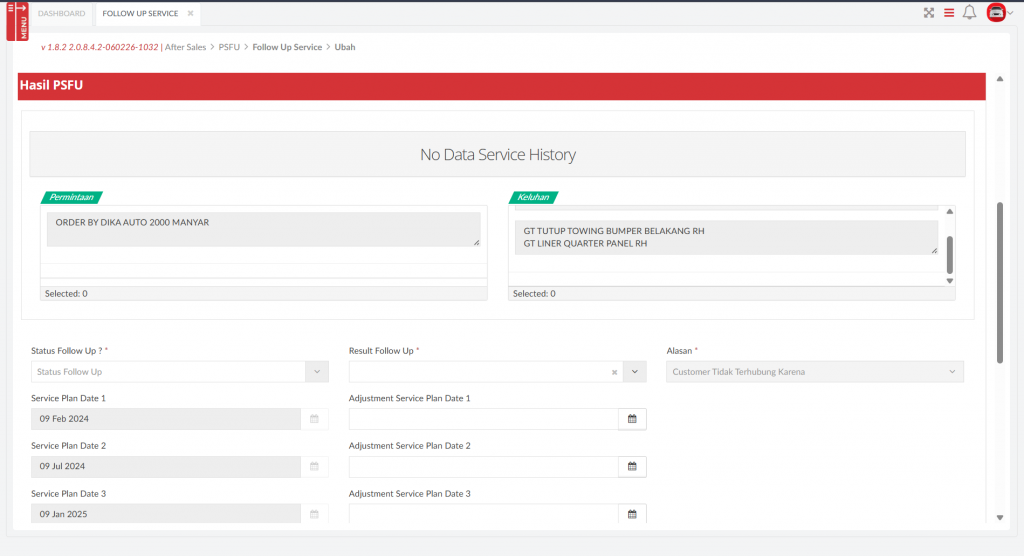
Pada gambar diatas akan menampilkan list WO yang akan dilakukan follow up service oleh petugas PSFU.
Keterangan gambar :
- kolom sequence berisi informasi nomor urut WO untuk WO nya lebih dari 1 (multiwo)
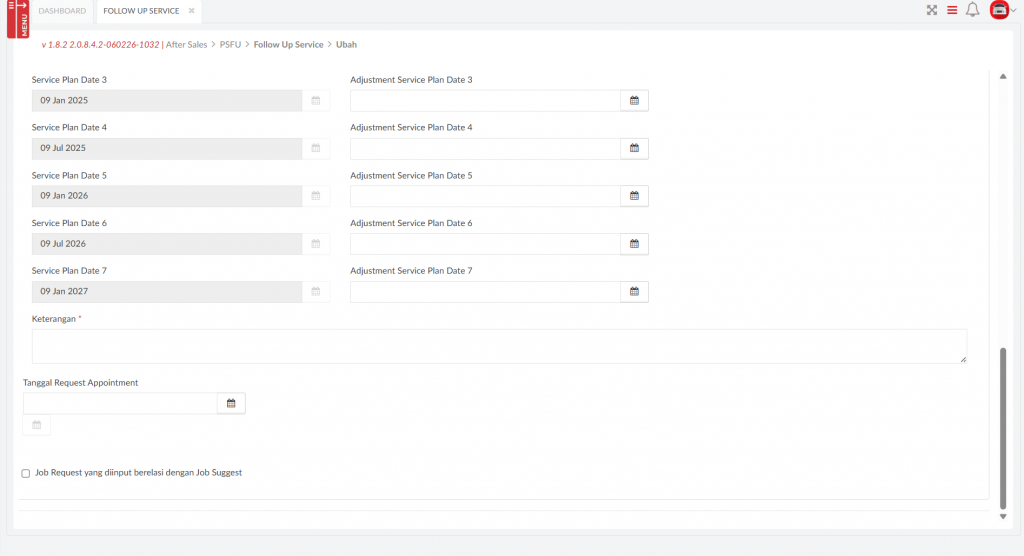
- Check box Job Request yang diinput berelasi dengan Job suggest :
- Jika tidak terdapat pekerjaan CR7 dari proses sebelumnya, maka checkbox akan disable
- Jika terdapat pekerjaan CR7 dari proses sebelumnya, maka checkbox akan enable
- Jika terdapat pekerjaan CR7 dari proses sebelumnya dan pada saat follow up service customer setuju untuk dikerjakan dan customer setuju untuk dibuatkan booking, maka petugas PSFU akan menginput pekerjaan CR7 di kolom Job Request dan mencentang kolom “Job Request yang di input berelasi dengan Job Suggest”
- Jika di centang, maka akan mengirimkan Job Request & Job Suggest (CR7) ke kolom Job Request di Appointment Service
- Jika di centang dan pekerjaan CR7 setuju untuk dikerjaan di service berikutnya, maka akan mengirimkan flag PSFU – CR7 pada kolom Sumber Data di menu Appointment Service
- Adjustment Service Plan date :
- Jika menginput “Adjustment Service Plan Date (Berdasarkan Request Customer) 1” sampai point 7, maka data akan dialirkan ke Booking Information pada kolom “Suggest Service Selanjutnya (Berdasarkan Request Customer)”
untuk melakukan edit data klik icon pensil seperti gambar dibawah ini.

setelah icon pensil diklik, maka sistem akan menampilkan detil informasi detil follow up service seperti gambar dibawah ini :
Gambar diatas untuk single WO, jika multiwo, maka tombol Simpan diganti menjadi tombol Selanjutnya. Pada WO terakhir akan ada tombol Batal, Kembali ke WO Sebelumnya dan Simpan.
pada saat Simpan DMS akan mengirimkan tanggal dan jam appoinment yang diinput ke appoinment Service
#DIDX #Multiwo #Singlewo #Update Customer Data