Cache Memory adalah memory yang berukuran kecil yang sifatnya temporary (sementara). Walaupun ukuran filenya sangat kecil namun kecepatannya sangat tinggi. Dalam terminologi hardware, istilah ini biasanya merujuk pada memory berkecepatan tinggi yang menjembatani aliran data antara processor dengan memory utama (RAM) yang biasanya memiliki kecepatan yang lebih rendah.
Fungsi dari Cache Memory adalah sebagai tempat menyimpan data sementara atau intruksi yang diperlukan oleh processor. Cache berfungsi untuk mempercepat akses data pada komputer karena cache menyimpan data atau informasi yang telah di akses oleh suatu buffer, sehingga meringankan kerja processor. Sehingga dapat disimpulkan fungsi cache memory yaitu:
- Mempercepat akses data pada komputer
- Meringankan kerja prosessor
- Menjembatani perbedaan kecepatan antara CPU dan memory utama.
- Mempercepat kinerja memory.
Saat ini untuk penggunaan aplikasi DMS, setiap User disarankan untuk menggunakan browser Google Chrome. Oleh karena itu terkait proses Clear Cached yang dibutuhkan, berikut informasi yang dapat digunakan proses Clear Cached pada browser Google Chrome.
Clear Cached pada Mobile Browser
User dapat melakukan clear cache pada browser Google Chrome, dengan menekan tombol

yang dapat dlilihat seperti pada Gambar 1 – Tampilan Mobile Browser Google Chrome.
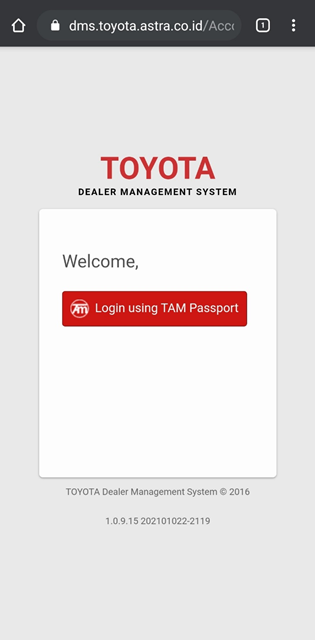
Gambar 1 – Tampilan Mobile Browser Google Chrome
Selanjutnya User dapat menekan tombol

pada menu yang ditampilkan seperti pada Gambar 2 – Tampilan Menu Browser Google Chrome.
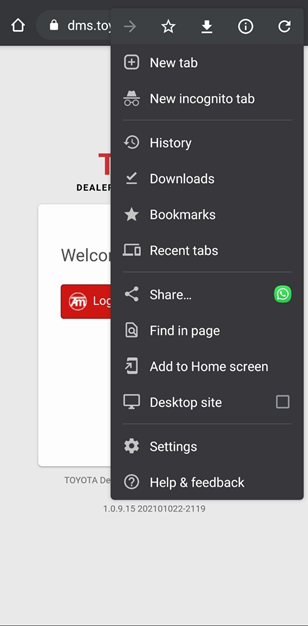
Gambar 2 – Tampilan Mobile Menu Browser Google Chrome
Pada halaman History, User dapat melihat tautan

untuk menghapus data hasil browsing, yang ada pada gambar Gambar 3 – Tampilan Mobile – Menu History.

Gambar 3 – Tampilan Mobile – Menu History
Pada tampilan Clear Browsing Data, User dapat menekan tab

, dilanjutkan dengan memilih field Time range menjadi All Time dan mencentang data Cached images and files dengan tujuan untuk memastikan proses Clear Cached benar-benar bersih dan dilanjutkan dengan menekan tombol

untuk melakukan proses clear cached data pada browser Google Chrome. User dapat melihat seperti pada Gambar 4 – Tampilan Clear Browsing Data.
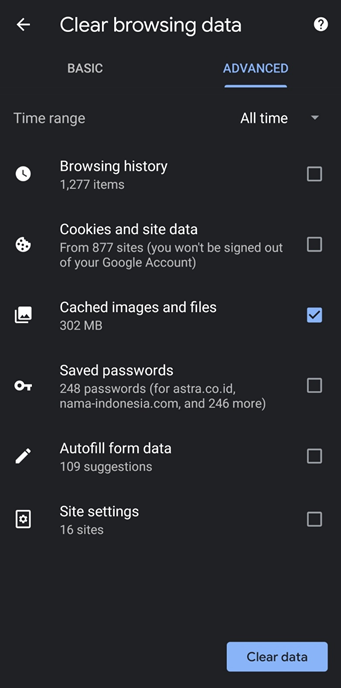
Gambar 4 – Tampilan Mobile – Clear Browsing Data
Clear Cached pada Browser Desktop
User dapat melakukan clear cache pada browser Google Chrome, dengan menekan tombol

yang dapat dlilihat seperti pada Gambar 5 – Tampilan Desktop Browser Google Chrome.
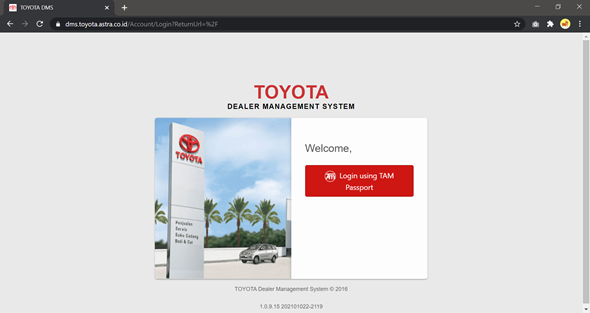
Gambar 5 – Tampilan Desktop Browser Google Chrome
Selanjutnya User dapat menekan tombol More Tools dilanjutkan dengan memilih Clear browsing data.. User dapat melihat tampilan seperti pada Gambar 6 – Tampilan Desktop Menu Browser Google Chrome.
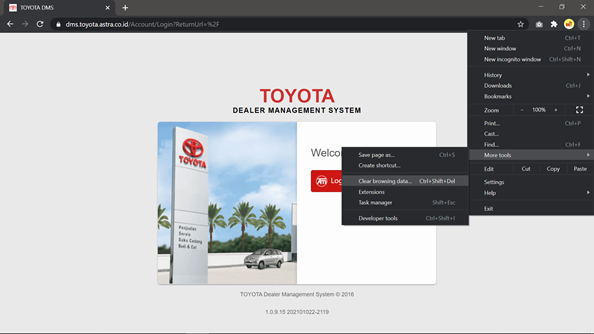
Gambar 6 – Tampilan Desktop Menu Browser Google Chrome
Selanjutnya system akan membuka tab baru yaitu Settings, beserta detil untuk proses Clear Browsing Data. User dapat melihat tampilan seperti pada Gambar 7 – Tampilan Desktop – Clear Browsing Data.
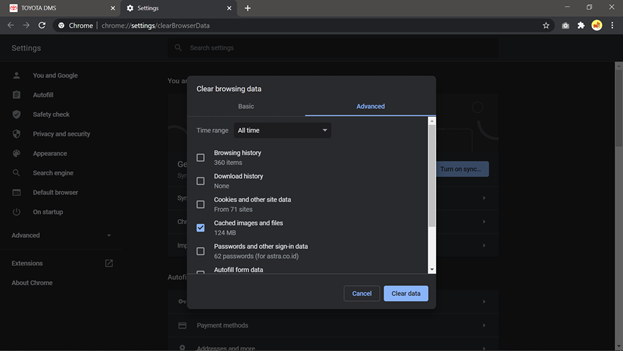
Gambar 7 – Tampilan Desktop – Clear Browsing Data
Pada tampilan pop up Clear Browsing Data, User dapat menekan tab

dilanjutkan dengan memilih field Time range menjadi All Time dan mencentang data Cached images and files dengan tujuan untuk memastikan proses Clear Cached benar-benar bersih dan dilanjutkan dengan menekan tombol

untuk melakukan proses clear cached data pada browser Google Chrome. Atau menekan tombol

untuk membatalkan proses Clear Cached dan sistem akan menutup halaman pop up Clear Browsing Data. User dapat melihat tampilan seperti pada Gambar 7 – Tampilan Desktop – Clear Browsing Data.