Pada Gambar 29 – Pilih No Rangka / RRN, User dapat menekan tautan … pada kolom No Rangka / RRN, maka system akan menampilkan tampilan seperti pada Gambar 29 – Pilih No Rangka / RRN.
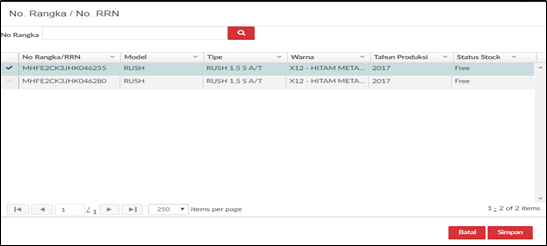
Gambar 29 – Pilih No Rangka / RRN
Pada Gambar 29 – Pilih No Rangka / RRN, system akan menampilkan list stok unit sesuai dengan data pada Sales Order yang dipilih. User dapat mencentang data No Rangka / RRN yang ditampilkan, lalu menekan tombol Simpan maka No Rangka / RRN akan terisi seperti pada Gambar 30 – No Rangka / RRN Terisi berdasarkan Pilih Manual.
Menambahkan proses kirim data ke DI/DX terkait fitur Track Order Status, pada saat klik tombol Simpan
- Jika pembeli memiliki One Account dan SO di Matching dengan kendaraan yang sudah memiliki VIN & lokasi unit berada di PDS/Cabang (sudah Gate In Unit) sudah berada di cabang penjual (Gate In GR unit), akan mengirimkan Matching_Status = MATCHING_ON_HAND.
- Jika pembeli memiliki One Account dan SO di Matching dengan kendaraan yang belum memiliki VIN (hanya RRN), akan mengirimkan Matching_Status = IN_PRODUCTION.
- Jika pembeli memiliki One Account dan SO di Matching dengan kendaraan yang sudah memiliki VIN dan lokasi di PDC, akan mengirimkan Matching_Status = MATCHING_VIN
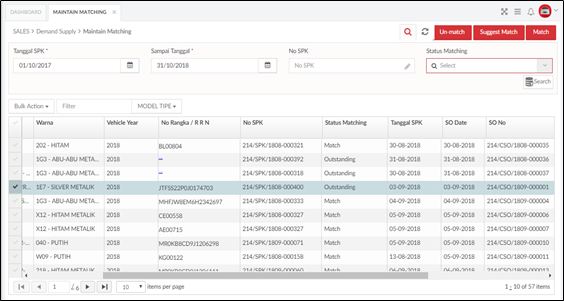
Gambar 30 – No Rangka / RRN terisi berdasarkan Pilih Manual
Dilanjutkan dengan menekan tombol Match maka keterangan pada kolom Status Matching berubah yang sebelumnya Outstanding menjadi Match.
#DIDX #Track Order status