Berikut menu Daftar Unit Masuk yang dapat diakses melalui Sales -> Delivery Request -> Daftar Unit Masuk. Menu ini dapat digunakan untuk proses Good Received, proses Inspeksi Unit, pencatatan proses unit Washing & Drying, hingga unit dinyatakan Siap Pesta oleh PDS Man. User dapat melihat tampilan seperti pada Gambar 5 – Daftar Unit Masuk.
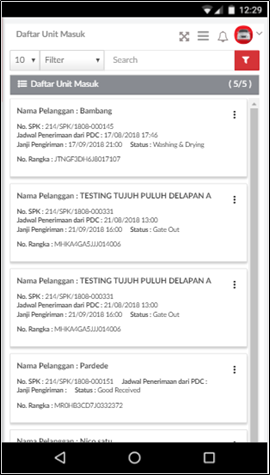
Berikut penjelasan lebih lanjut mengenai fungsi dari tombol yang ada pada tampilan Daftar Unit Masuk :

| Tombol Filter digunakan untuk melakukan filtering / pencarian data secara spesifik. |

| Tombol Refresh digunakan untuk refresh halaman. |

| Tombol titik tiga digunakan untuk menampilkan pilihan action pada data diantaranya |

| Tombol Mulai Inspeksi digunakan untuk melakukan inspeksi unit. |

| Tombol Selesai Washing & Drying digunakan untuk menandakan bahwa unit sudah selesai. |
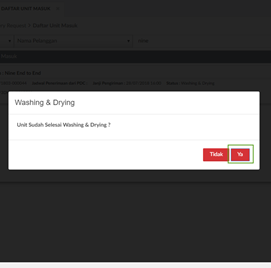
Saat klik Selesai Washing & Drying , maka sistem akan menampilkan konfirmasi form seperti gambar berikut ini :
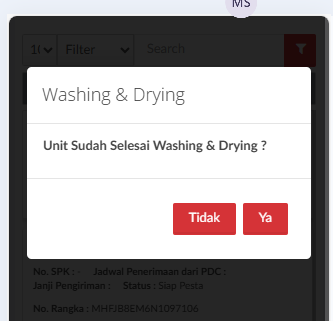
saat klik tombol YA, maka DMS akan mengirimkan informasi sebagai berikut :
- DMS akan mengirimkan data Request TCO ke DI/DX dengan status “COMPLETED” jika SPK terdapat request TCO dari mTOYOTA dan proses dilakukan dengan mengupdate data SPK
- DMS akan Mengupdate status Request TCO di Menu Konfirmasi Aksesoris (TCO) menjadi “Completed”

| Tombol Lihat Detail digunakan untuk melihat data inspeksi yang telah dilakukan. |

| Tombol History Inspeksi digunakan untuk melihat data inspeksi yang telah dilakukan. |
7.2.1. Good Received
Berikut fitur Good Received yang dapat dilakukan oleh PDS Man. Data yang dapat digunakan adalah data dengan status Gate In, yaitu dengan cara menekan tombol

yang dilanjutkan dengan menekan tombol

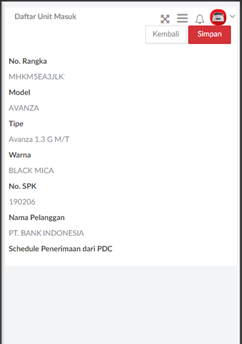
Setelah User menekan tombol Good Received, maka system akan menampilkan halaman yang berisi informasi singkat dari unit dan pemilik unit tersebut, dilanjutkan dengan menekan tombol

untuk menyimpan data menjadi Good Received atau user dapat menekan tombol

untuk kembali ke halaman utama Good Received. User dapat melihat tampilan seperti pada Gambar 6 – Good Received.
7.2.2. Mulai Inspeksi
Berikut fitur untuk melakukan inspeksi unit pada menu Daftar Unit Masuk yang dilakukan oleh PDS Man. Data yang dapat digunakan adalah data dengan status Good Received, yaitu dengan cara menekan tombol

dilanjutkan dengan menekan tombol

maka akan muncul halaman ceklis yang menampilkan item yang sudah ditentukan. User harus mencentang semua item yang tertampil apabila tidak ditemukan kerusakan pada unit agar dapat mempersiapkan unit untuk Siap Pesta. User dapat melihat tampilan seperti pada gambar berikut.
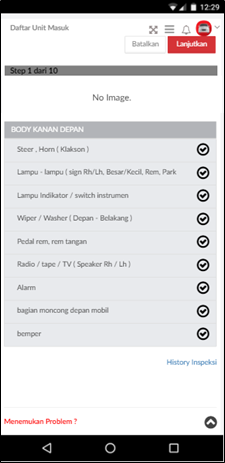
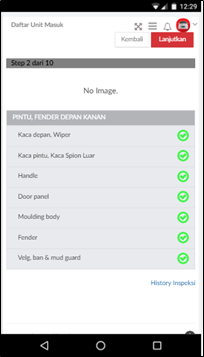
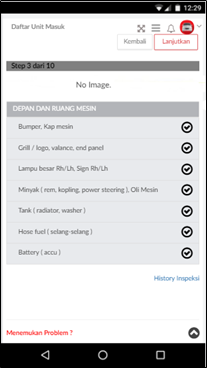
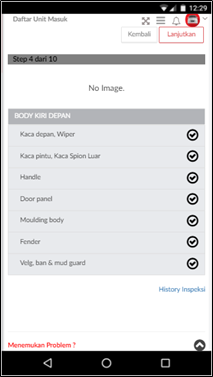
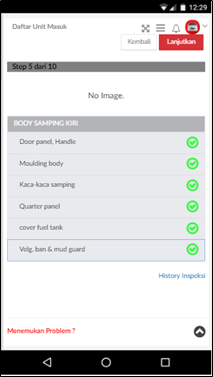
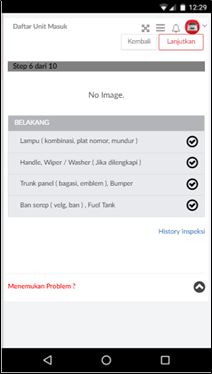
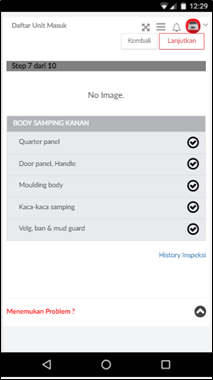
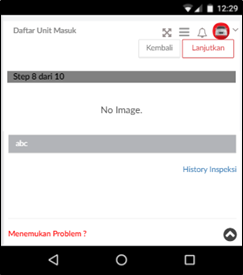
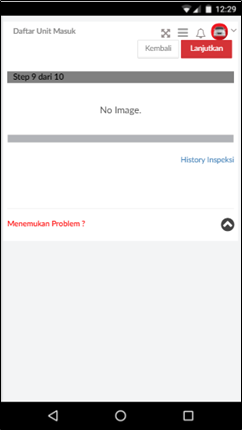
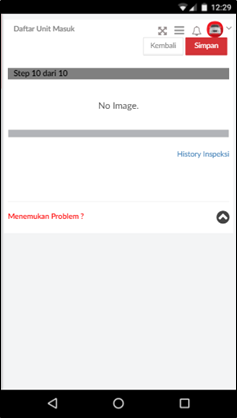
Terdapat beberapa tautan dan tombol yang dapat digunakan oleh User pada halaman inspeksi yang ada.
- Tombol Lanjutkan digunakan untuk melanjutkan proses inspeksi yang sedang dilakukan.
- Tombol Kembali digunakan untuk kembali ke halaman sebelumnya.
- Tautan History Inspeksi digunakan untuk melihat informasi dari inspeksi yang pernah dilakukan sebelumnya.
- Tombol Menemukan Problem digunakan untuk melakukan pencatatan dan pengambilan gambar apabila ditemukan kerusakan / cacat yang pada unit.
- Tombol Simpan digunakan untuk menyimpan hasil inspeksi yang sudah dilakukan. Data inspeksi akan tersimpan dan mengubah status menjadi Washing & Drying.
7.2.3. Selesai Washing & Drying
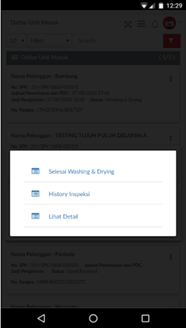
Setelah User melakukan inspeksi unit, maka status unit akan berubah menjadi Washing & Drying. Setelah aktifitas Washing & Drying, maka User dapat melakukan update dengan cara menekan tombol

lalu dilanjutkan dengan menekan tombol

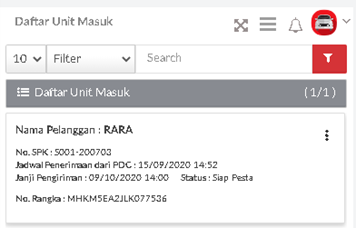
Maka system akan menampilkan halaman konfirmasi untuk proses Washing & Drying yang sudah dilakukan. User dapat menekan tombol Ya, untuk menyimpan data dan mengubah status unit menjadi Siap Pesta. Atau menekan tombol Tidak untuk membatalkan proses perubahan status dan kembali ke halaman sebelumnya. User dapat melihat tampilan seperti pada gambar berikut.
7.2.4. Lihat Detail
User dapat melihat hasil Inspeksi yang sudah dibuat dengan cara menekan tombol

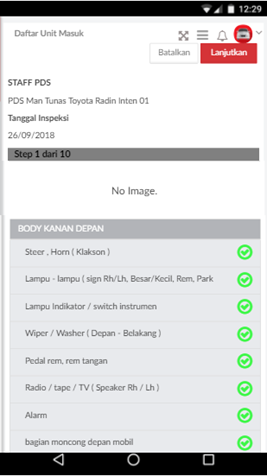
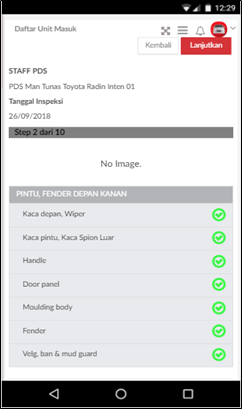
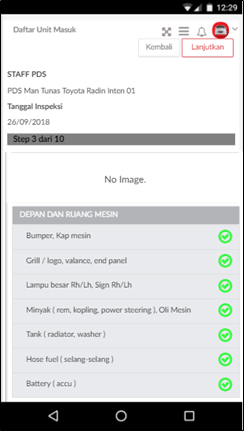
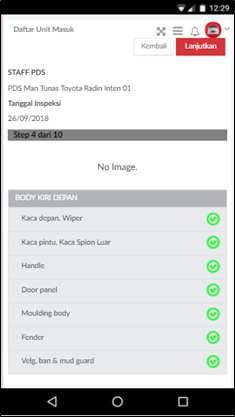
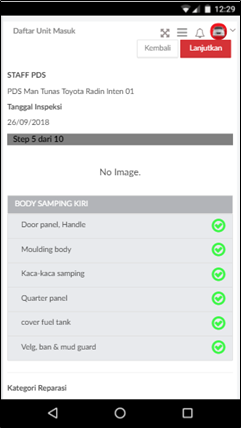
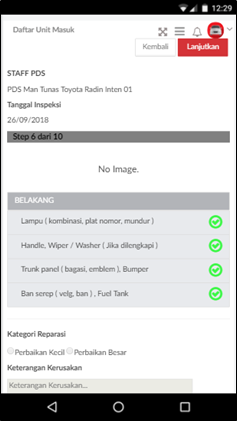
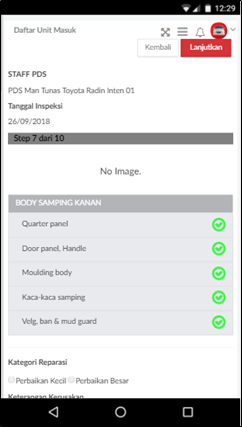
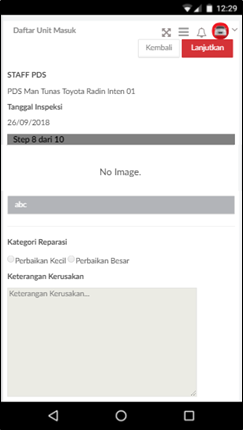
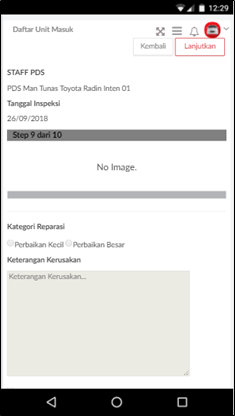
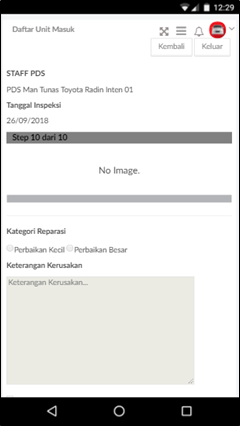
yang dapat ditemukan pada data dengan status Good Received, Washing & Drying, dan Siap Pesta. Maka system akan menampilkan halaman ceklis item yang digunakan beserta hasilnya yang sudah tersimpan. User dapat menekan tombol Lanjutkan untuk melihat informasi dari step-step lainnya, atau menekan tombol Kembali untuk kembali ke step sebelumnya atau menekan tombol Keluar untuk keluar dari halaman Lihat Detail. User dapat melihat tampilan seperti pada gambar berikut.
7.2.5. History Inspeksi
User dapat melihat Riwayat Inspeksi, dengan cara menekan tombol

dilanjutkan dengan menekan tombol

yang dapat ditemukan pada data dengan status Washing & Drying dan Siap Pesta. User dapat melihat tampilan seperti pada Gambar 29 – Lihat Riwayat Inspeksi.
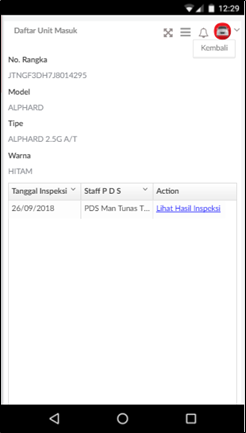
Pada halaman History Inspeksi, User dapat melihat informasi singkat unit dan Staff PDS yang melakukan inspeksi unit tersebut. User dapat menekan tautan Lihat Hasil Inspeksi untuk melihat data inspeksi yang tersedia atau menekan tombol Kembali untuk kembali ke halaman sebelumnya. User dapat melihat tampilan seperti pada gambar berikut.
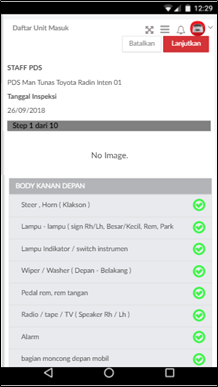
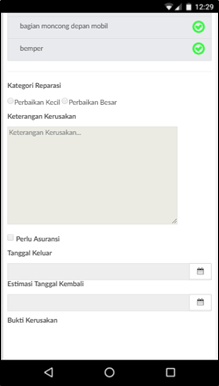
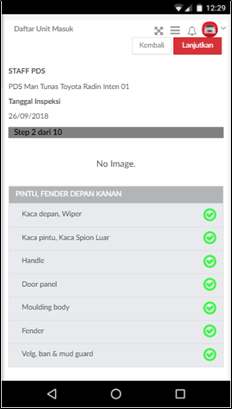
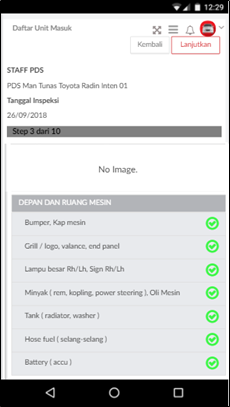
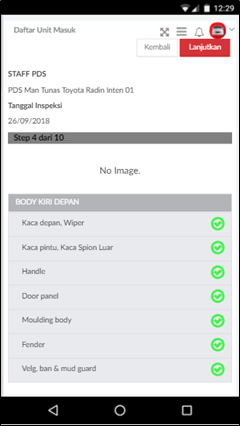
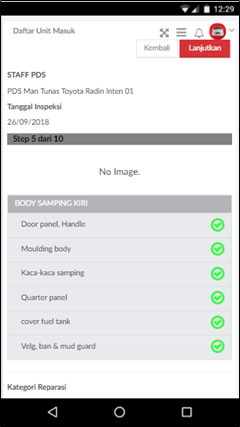
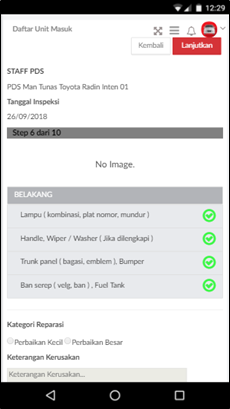
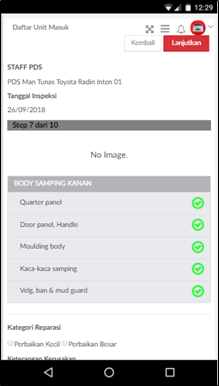
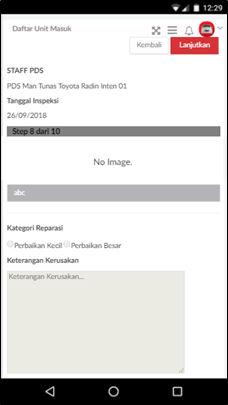
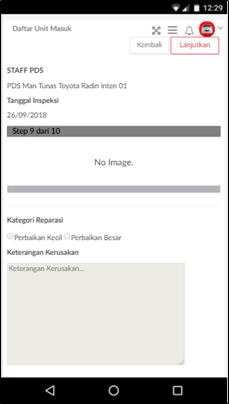
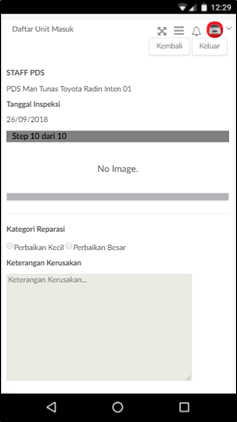
User dapat menekan tombol Lanjutkan untuk melihat informasi dari step-step lainnya, atau menekan tombol Kembali untuk kembali ke step sebelumnya atau menekan tombol Keluar untuk kembali ke halaman utama Daftar Unit Masuk.
#DIDX #TCO #Track Order status