Suspect
Berikut menu List Database untuk data Suspect yang dapat diakses melaluiSales -> Prospecting -> List Database. Menu ini digunakan untuk menampilkan data Suspect pada database yang dimiliki oleh masing-masing Salesman. Kategori suspect terbagi dua yaitu Individu dan Instansi. Berdasarkan sumber suspectnya terbagi menjadi 2 yaitu : Suspect (internal) dan Suspect OtherT. ampilan dapat dilihat seperti pada Gambar 1 – List Database Suspect.
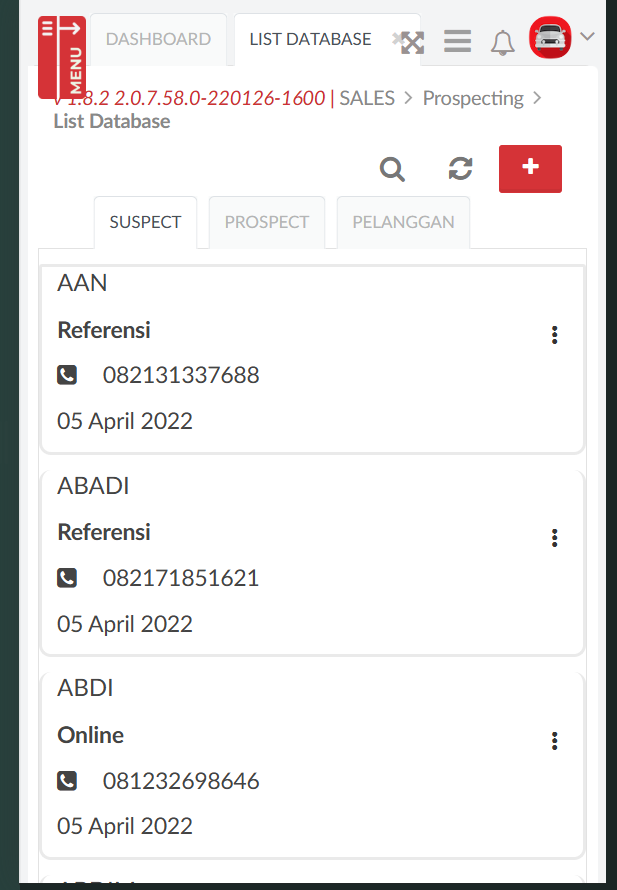
Gambar 1 – List Database Suspect
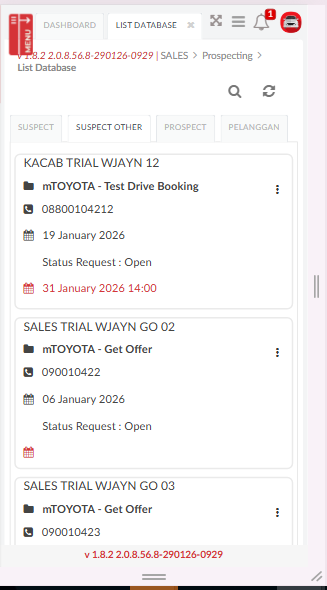
Berikut penjelasan lebih lanjut mengenai fungsi dari tombol yang ada pada tampilan List Database Suspect :

Tombol +, digunakan untuk menambahkan data prospect baru

| Tombol Filter, digunakan untuk melakukan pencarian data secara spesifik. |

| Tombol Action, digunakan untuk menampilkan pilihan action pada data. |

Tombol Hubungi, digunakan untuk melakukan panggilan data yang tersedia.

Tombol Lihat Detail, digunakan untuk melihat detail data yang sudah diinputkan.

Tombol Gunakan Data Untuk Prospek, digunakan untuk meneruskan data suspect menjadi prospect.

Tombol Invalid Data, digunakan untuk mengubah status data suspect menjadi Invalid.
| Tombol Aktifkan Data, digunakan untuk mengubah status data suspect menjadi Valid dari status Invalid Data. |
Tombol Activity Card menampilkan halaman baru yang berisi Riwayat data suspect dari data suspect dibuat atau diterima dari mTOYOTA.
2.1.1.1. Hubungi
Untuk menghubungi suspect yang tersedia, User dapat menekan tombol

. Maka system akan meneruskan ke tampilan panggilan telfon seperti pada Gambar 2 – Hubungi Data Suspect / Prospect, tekan tombol yang diberi tanda berwarna merah atau tombol dengan ikon panggilan pada masing-masing device untuk mulai melakukan panggilan.
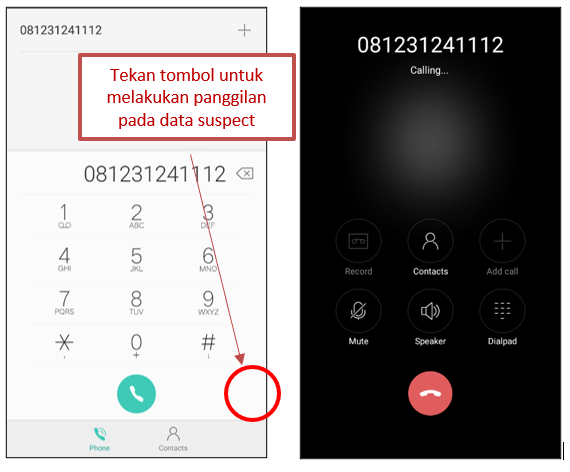
Gambar 2 – Hubungi Data Suspect / Prospect
2.1.1.2. Lihat Detail
User dapat menekan

untuk melihat informasi detail dari data suspect, yang dapat dilihat seperti pada Gambar 3 – Lihat Detail. Pada tampilan detail suspect terdapat informasi tambahan dari CDP (Customer Data Platform) yaitu dengan menekan tab Informasi Dari Customer Data Platform yang didalamnya terdapat tab Customer Interest dan Customer Profile. Tampilan informasi detil data Suspect dapat dilihat dari tampilan seperti pada gambar berikut.
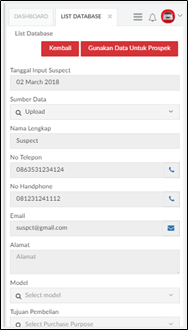
Gambar 3 – Lihat Detail
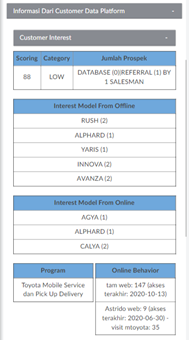
Gambar 4 – Informasi CDP – Customer Interest
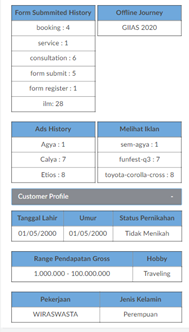
Gambar 5 – Informasi CDP – Customer Profile
Berikut penjelasan lebih lanjut mengenai field dari Informasi dari Customer Data Platform :
| Nama Field | Fungsi |
| Scoring | Customer scoring |
| Category | Category scoring |
| Jumlah di Prospect | Jumlah di prospek |
| Interest Model From Online | Model kendaraan preference online |
| Interest Model From Offline | Model kendaraan preference offline |
| Program | Program yang diikuti customer |
| Online Behavior | Detail history website browsing customer |
| Form Submitted History | History form submit customer |
| Ads History | Informasi history customer terkait clik iklan digital mobil di online |
| Tanggal Lahir | Tanggal lahir customer |
| Status Pernikahan | Status pernikahan customer |
| Range Pendapatan Gross | Range pendapatan gross customer |
| Umur | Umur customer |
| Hobby | Hobby customer |
| Pekerjaan | Pekerjaan customer |
| Jenis Kelamin | Jenis kelamin customer |
| History Car | History car |
| Offline Journey | Aktivitas offline customer terkait event tam |
| Melihat Iklan | Informasi iklan yang dilihat customer |
Lihat Detil Suspect Other
Tab Suspect Other berisi informasi daftar suspect yang berasal kegiatan diluar salesman, pada saat ini sumber data menampilkan permintaan dari aplikasi mTOYOTA-[Request]. daftar permintaan dari mTOYOTA – [Request] sebagai berikut :
- mTOYOTA – Test Drive Booking
- mTOYOTA – Appraisal Booking
- mTOYOTA – Get Offer
- mTOYOTA – Finance Simulation
mTOYOTA – Test Drive Booking
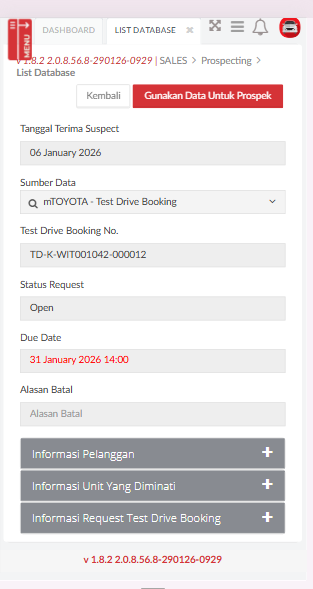
Penjelasan untuk setiap field pada layar detil Suspect Other adalah sebagai berikut :
- Tanggal terima suspect : tanggal salesman menerima data suspect
- Sumber Data : informasi sumber data suspect dari mTOYOTA – [Request]
- [Request] No : nomor permintaan transaksi dari mTOYOTA. misal pada gambar ini mTOYOTA- Test Drive Booking
- Status request : menampilkan status dari Request yang diterima dari mTOYOTA atau dari After Sale, status request antara lain :
- Open – Jika data request baru diterima belum dilakukan Follow Up
- On Progress (Belum Konfirmasi Booking) – Status khusus untuk Test Drive Booking
dan Appraisal Booking dengan kondisi sudah melengkapi data Prospect namun
belum mengkonfirmasi Booking Customer. - On Progress (Sudah Konfirmasi Booking) – Status khusus untuk Test Drive Booking
dan Appraisal Booking dengan kondisi sudah melengkapi data Prospect dan sudah
mengkonfirmasi Booking Customer. - Completed – Jika sudah difollow up atau sudah selesai input hasil Test Drive
Booking/Appraisal Booking yang bersumber dari mTOYOTA atau DMS After Sales - Canceled – Request dibatalkan oleh DI/DX setelah melewati batas waktu yang
ditentukan atau oleh Salesman (khusus Test Drive Booking/Appraisal Booking) - Request Cancel – Terdapat Request dari Customer untuk membatalkan booking
baik untuk daftar tugas yang belum dikonfirmasi maupun sudah dikonfirmasi oleh
salesman (khusus Test Drive Booking/Appraisal Booking dari mTOYOTA) - Change Request – Terdapat Request dari Customer untuk melakukan perubahan
booking baik untuk daftar tugas yang belum dikonfirmasi maupun sudah
dikonfirmasi oleh salesman (khusus Test Drive Booking/Appraisal Booking dari
mTOYOTA) - Request Cancel – Terdapat Request dari Customer untuk membatalkan booking
baik untuk daftar tugas yang belum dikonfirmasi maupun sudah dikonfirmasi oleh
salesman (khusus Test Drive Booking/Appraisal Booking dari mTOYOTA) - Change Request – Terdapat Request dari Customer untuk melakukan perubahan
booking baik untuk daftar tugas yang belum dikonfirmasi maupun sudah
dikonfirmasi oleh salesman (khusus Test Drive Booking/Appraisal Booking dari
mTOYOTA) - Expired – Jika data tidak difollow up melebihi dari due date (khusus Test Drive
Booking/Appraisal Booking dari mTOYOTA)
- Due Date : Tanggal Tenggat waktu untuk menghubungi customer
Informasi Pelanggan
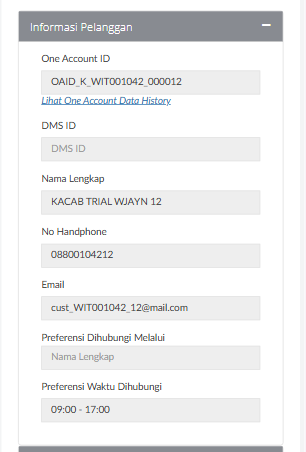
berikut penjelasan dari setiap field informasi pelanggan, sebagai berikut :
- One Account ID : informasi nomor akun mTOYOTA
- link Lihat One Account Data History : link untuk menampilkan detil One Account History Data
- Nama Lengkap : Nama Lengkap Customer
- No. Handphone : nomer Hnadphone customer
- email : informasi alamat email customer
- Preferensi dihubungi melalui ; preferensi customer ingin dihubungi oleh media apa
- Preferensi waktu dihubungi : preferensi waktu customer ingin dihubungi oleh salesman
Informasi Unit yang Diminati
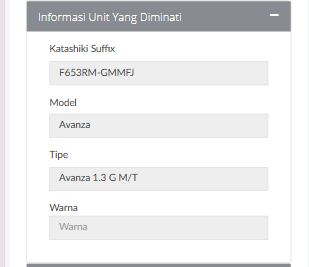
berikut penjelasan atas informasi unit yang diminati :
- Katashiki Suffix : informasi katashiki suffix kendaraan
- Model : deskripsi model unit yang diminati
- Tipe : deskripsi tipe unit yang diminati
- Warna : deskripsi kode warna dan warna yang diminati
Informasi Request Tes Drive Booking
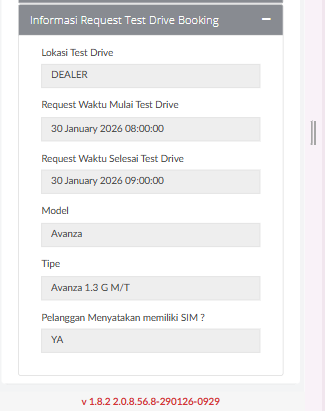
Berikut penjelasan tiap field dari Informasi Test Drive Request sebagai berikut :
- Lokasi Test Drive : lokasi yang diminta Customer untuk melakukan test drive
- request waktu selesai : waktu yang diminta customer untuk melakukan test drive
- model : Deskripsi tipe yang diminta Customer untuk test drive
- Pelanggan menyatakan memiliki SIM ? : pernyataan pelanggan memiliki SIM dan akan membawa saat test drive
mTOYOTA – Get Offer
Fitur ini digunakan untuk menerima data permintaan Get Offer unit dari aplikasi mTOYOTA.
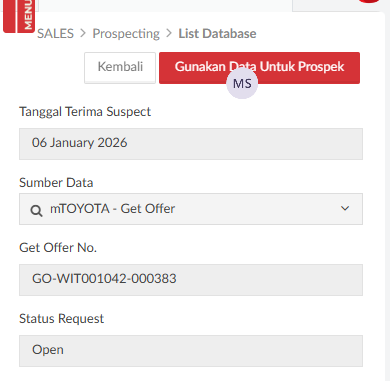
Penjelasan untuk setiap field pada layar detil Suspect Other adalah sebagai berikut :
- Tanggal terima suspect : tanggal salesman menerima data suspect
- Sumber Data : informasi sumber data suspect dari mTOYOTA – [Request]
- [Request] No : nomor permintaan transaksi dari mTOYOTA. misal pada gambar ini mTOYOTA- Get Offer
- Status request : menampilkan status dari Request yang diterima dari mTOYOTA atau dari After Sales, status request antara lain :
- Open – Jika data request baru diterima belum dilakukan Follow Up
- Draft – Jika sudah simpan draft
- Lengkapi prospect – sudah dilakukan Follow up namun belum melengkapi data prospect
Informasi Unit Yang Diminati
pada bagian ini berisi informasi unit yang diminati customer dan rencana pembayaran untuk pembelian unit.
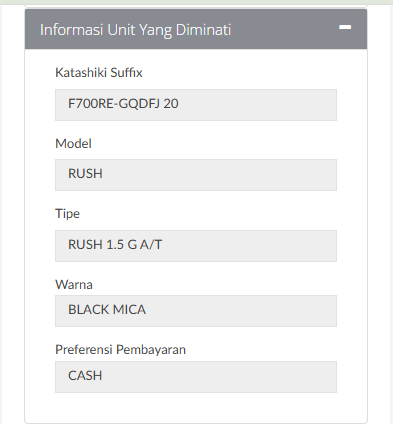
berikut penjelasan atas informasi unit yang diminati :
- Katashiki Suffix : informasi katashiki suffix kendaraan
- Model : deskripsi model unit yang diminati
- Tipe : deskripsi tipe unit yang diminati
- Warna : deskripsi kode warna dan warna yang diminati
- Preferensi Pembayaran : preferensi customer untuk melakukn pembayaran cash/credit.
Informasi Unit Trade In
pada bagian ini berisi informasi unit yang akan dilakukan trade in customer.
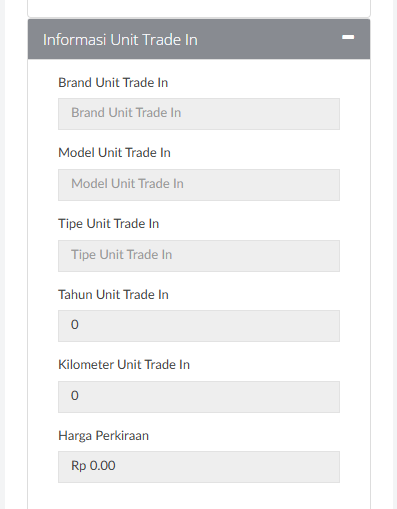
Berikut penjelasan dari field yang ada diatas :
- Brand unit : brand kendaraan bekas yang akan dijual
- Model unit Trade In : model kendaraan bekas yang akan dijual
- Tipe unit Trade In : tipe kendaraan bekas yang akan dijual
- Tahun unit trade in : Tahun kendaraan jbekas yang akan dijual
- Kilometer : kilometer kendaraan bekas yang akan dijual
- Harga Perkiraan : Harga perkiraan kendaraan bekas yang akan dijual.
mTOYOTA – Appraisal Booking
Fitur ini digunakan untuk menerima permintaan Appraisal Booking dari aplikasi mTOYOTA.
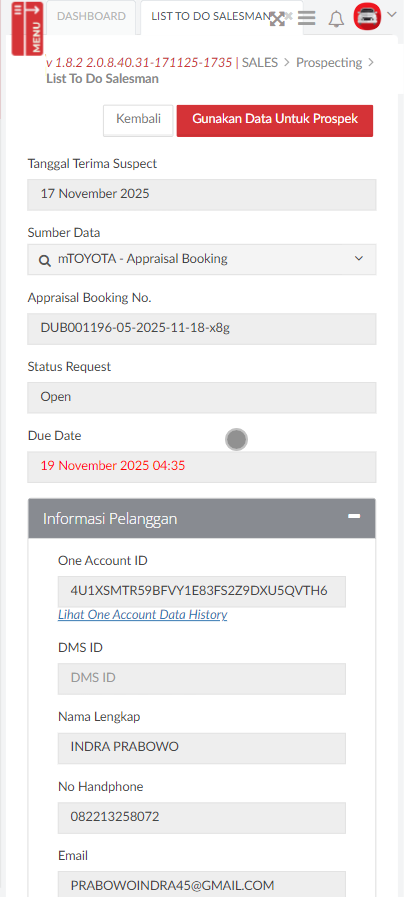
Penjelasan untuk setiap field pada layar detil Suspect Other- Appraisal Booking adalah sebagai berikut :
- Tanggal terima suspect : tanggal salesman menerima data suspect
- Sumber Data : informasi sumber data suspect dari mTOYOTA – [Request]
- [Request] No : nomor permintaan transaksi dari mTOYOTA. misal pada gambar ini mTOYOTA- Appraisal Booking
- Status request : menampilkan status dari Request yang diterima dari mTOYOTA atau dari After Sale, status request antara lain :
- Open – Jika data request baru diterima belum dilakukan Follow Up
- Draft – Jika data sudah simpan Draft
- Lengkapi Prospect – sudah follow up namun belum lengkapi data prospect
- On Progress (Belum Konfirmasi Booking) – Status khusus untuk Test Drive Booking
dan Appraisal Booking dengan kondisi sudah melengkapi data Prospect namun
belum mengkonfirmasi Booking Customer. - On Progress (Sudah Konfirmasi Booking) – Status khusus untuk Test Drive Booking
dan Appraisal Booking dengan kondisi sudah melengkapi data Prospect dan sudah
mengkonfirmasi Booking Customer. - Completed – Jika sudah difollow up atau sudah selesai input hasil Test Drive
Booking/Appraisal Booking yang bersumber dari mTOYOTA atau DMS After Sales - Canceled – Request dibatalkan oleh DI/DX setelah melewati batas waktu yang
ditentukan atau oleh Salesman (khusus Test Drive Booking/Appraisal Booking) - Request Cancel – Terdapat Request dari Customer untuk membatalkan booking
baik untuk daftar tugas yang belum dikonfirmasi maupun sudah dikonfirmasi oleh
salesman (khusus Test Drive Booking/Appraisal Booking dari mTOYOTA) - Change Request – Terdapat Request dari Customer untuk melakukan perubahan
booking baik untuk daftar tugas yang belum dikonfirmasi maupun sudah
dikonfirmasi oleh salesman (khusus Test Drive Booking/Appraisal Booking dari
mTOYOTA) - Expired – Jika data tidak difollow up melebihi dari due date (khusus Test Drive
Booking/Appraisal Booking dari mTOYOTA)
- Due Date : Tanggal Tenggat waktu untuk menghubungi customer
Informasi Unit yang Diminati , Informasi Request Appraisal Booking dan Informasi Unit Appraisal
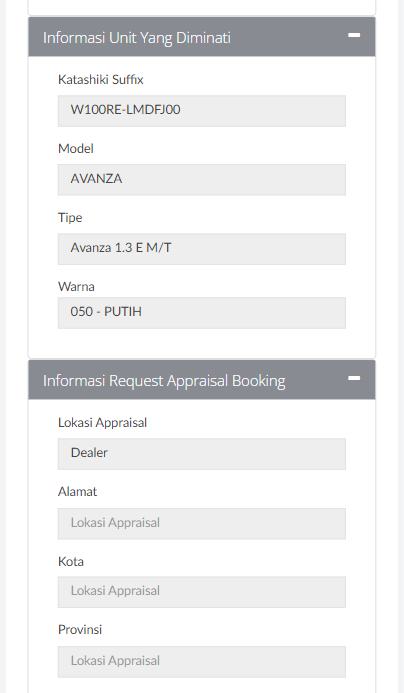
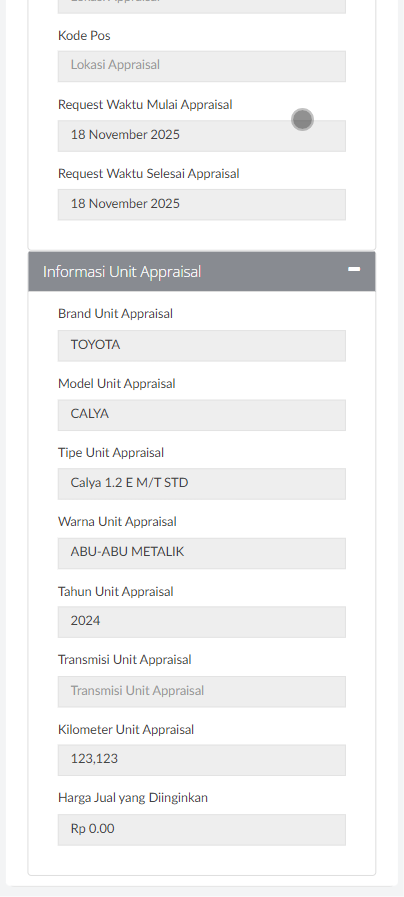
berikut penjelasan atas informasi unit yang diminati :
- Katashiki Suffix : informasi katashiki suffix kendaraan
- Model : deskripsi model unit yang diminati
- Tipe : deskripsi tipe unit yang diminati
- Warna : deskripsi kode warna dan warna yang diminati
berikut penjelasan atas Request Appraisal Booking :
- Lokasi Appraisal : Lokasi yang diminta customer untuk melakukan appraisal (Dealer, Home, Or Other Address)
- Alamat : Alamat rumah atau lokasi lain untuk appraisal. Kolom ini akan terisi jika lokasi appraisal dipilih home atau other address
- Kota : kota rumah atau lokasi lain untuk appraisal. kolom ini akan terisi jika lokasi appraisal yang dipilih Home atau Other Address
- Provinsi : Provinsi rumah atau lokasi lain untuk appraisal.
- Kode Pos : kode pos rumah atau lokasi lain untuk appraisal
- Request Waktu mulai appraisal : Waktu yang diminta customer untuk melakukan appraisal
- Request waktu selesai appraisal : Waktu yang diminta customer untuk melakukan appraisal
berikut penjelasan atas Unit Appraisal :
- Brand Unit Appraisal : brand kendaraan customer yang akan di appraisal
- Model unit appraisal : model kendaraan customer yang akan diappraisal
- Tipe unit appraisal : tipe kendaraan customer yang akan diappraisal
- Warna unit Appraisal : warna kendaraan customer yang akan diappraisal
- Tahun unit appraisal : tahun kendaraana customer yang akan diappraisal
- transmisi unit appraisal : transmisi kendaraan customer yang akan diappraisal.
- Kilometer unit appraisal : kilometer kendaraan customer yang akan diappraisal
mTOYOTA-Finance Simulation
Fitur ini digunakan untuk menerima permintaan simulasi pembiayaan dari mTOYOTA.
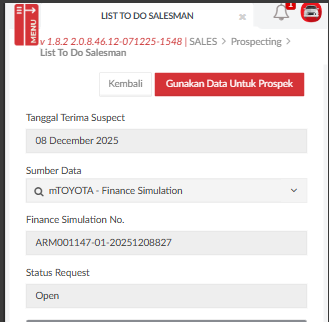
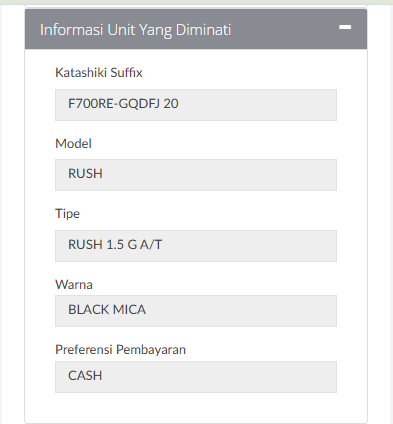
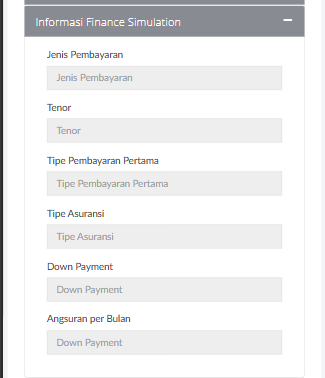
Gambar. Finance Simulation
Penjelasan untuk setiap field pada layar detil Suspect Other- Appraisal Booking adalah sebagai berikut :
- Tanggal terima suspect : tanggal salesman menerima data suspect
- Sumber Data : informasi sumber data suspect dari mTOYOTA – [Request]
- [Request] No : nomor permintaan transaksi dari mTOYOTA. misal pada gambar ini mTOYOTA- Appraisal Booking
- Status request : menampilkan status dari Request yang diterima dari mTOYOTA atau dari After Sale, status request antara lain :
- Open – Jika data request baru diterima belum dilakukan Follow Up
- Draft – Jika data sudah simpan Draft
- Lengkapi Prospect – sudah follow up namun belum lengkapi data prospect
- On Progress (Belum Konfirmasi Booking) – Status khusus untuk Test Drive Booking
dan Appraisal Booking dengan kondisi sudah melengkapi data Prospect namun
belum mengkonfirmasi Booking Customer. - On Progress (Sudah Konfirmasi Booking) – Status khusus untuk Test Drive Booking
dan Appraisal Booking dengan kondisi sudah melengkapi data Prospect dan sudah
mengkonfirmasi Booking Customer. - Completed – Jika sudah difollow up atau sudah selesai input hasil Test Drive
Booking/Appraisal Booking yang bersumber dari mTOYOTA atau DMS After Sales - Canceled – Request dibatalkan oleh DI/DX setelah melewati batas waktu yang
ditentukan atau oleh Salesman (khusus Test Drive Booking/Appraisal Booking) - Request Cancel – Terdapat Request dari Customer untuk membatalkan booking
baik untuk daftar tugas yang belum dikonfirmasi maupun sudah dikonfirmasi oleh
salesman (khusus Test Drive Booking/Appraisal Booking dari mTOYOTA) - Change Request – Terdapat Request dari Customer untuk melakukan perubahan
booking baik untuk daftar tugas yang belum dikonfirmasi maupun sudah
dikonfirmasi oleh salesman (khusus Test Drive Booking/Appraisal Booking dari
mTOYOTA) - Expired – Jika data tidak difollow up melebihi dari due date (khusus Test Drive
Booking/Appraisal Booking dari mTOYOTA)
- Due Date : Tanggal Tenggat waktu untuk menghubungi customer
berikut penjelasan atas informasi unit yang diminati :
- Katashiki Suffix : informasi katashiki suffix kendaraan
- Model : deskripsi model unit yang diminati
- Tipe : deskripsi tipe unit yang diminati
- Warna : deskripsi kode warna dan warna yang diminati
- Preferensi Pembayaran : preferensi customer untuk melakukn pembayaran cash/credit.
berikut penjelasan Finance Simulation :
- Jenis Pembiayan : jenis pembiayaan yang dipilih customer saat request Finance simulation
- Tenor : lama waktu credit yang dipilih customer saat request Finance Simulation
- Tipe pembayaran : Tipe Pembayaran yang dipilih customer saat request Finance Simulation
- Tipe Asuransi : Tipe asuransi yang dipilih customer
- Down pyment : Jumlah down payment yang diinput customer saat request finance simulation
- Angsuran per bulan : jumlah angsuran per bulan yang harus dibayarkan customer hasil finance simulation
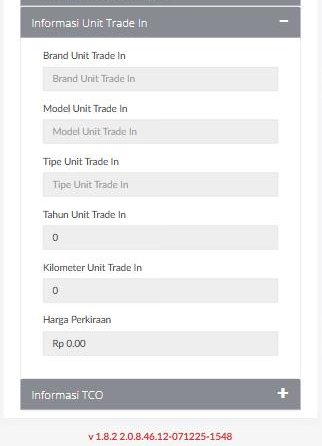
Berikut penjelasan dari field yang ada diatas :
- Brand unit : brand kendaraan bekas yang akan dijual
- Model unit Trade In : model kendaraan bekas yang akan dijual
- Tipe unit Trade In : tipe kendaraan bekas yang akan dijual
- Tahun unit trade in : Tahun kendaraan bekas yang akan dijual
- Kilometer : kilometer kendaraan bekas yang akan dijual
- Harga Perkiraan : Harga perkiraan kendaraan bekas yang akan dijual.
- 2.1.1.3. Gunakan Data untuk Prospect
User juga dapat menggunakan data suspect tersebut untuk menjadi data Prospect dengan cara menekan tombol

maka akan muncul tampilan seperti pada Gambar 6 – Gunakan Data Untuk Prospect.
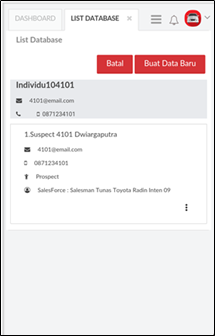
Gambar 6 – Gunakan Data Untuk Prospect
Selanjutnya User dapat menekan tombol

kemudian pilih tombol

untuk melihat detail data dari suspect tersebut. Jika User ingin memproses data tersebut untuk dijadikan data prospect, User dapat menekan tombol

dilanjutkan dengan menekan tombol

yang terletak pada bagian kanan atas aplikasi seperti pada Gambar 7 – Buat Data Baru.
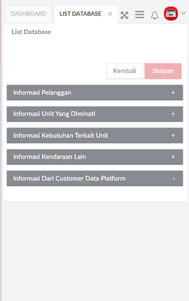
Gambar 7 – Buat Data Baru
User dapat menekan tombol

seperti pada masing-masing tab yang ada pada tampilan Gambar 1 – List Database Suspect, maka tampilan akan seperti pada Gambar 8 – Halaman Pengisian.
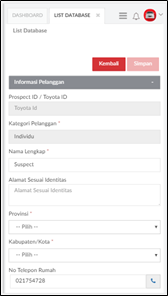
Gambar 8 – Halaman Pengisian
User perlu melengkapi data pada field-field yang tersedia terutama pada field bertanda bintang agar user dapat melanjutkan proses pembuatan Prospect. Jika User sudah selesai menginputkan data yang dibutuhkan, User dapat menekan tombol

maka data akan tersimpan sebagai data prospect dan data yang telah dibuat akan tampil pada tab prospect seperti gambar yang diberi tanda berwarna merah pada Gambar 9 – Data Prospect, atau User dapat menekan tombol untuk membatalkan proses dan kembali pada tampilan sebelumnya.
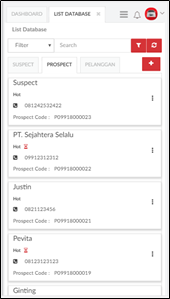
Gambar 9 – Data Prospect
2.1.1.4. Invalid Data
User dapat menghilangkan data Suspect dari tampilan, yaitu dengan cara menekan tombol

yang ada pada pilihan Action data yang dipilih. Invalid Data Suspect dapat digunakan apabila data suspect yang ada tidak dapat digunakan oleh Salesman dikarenakan informasi suspect tidak valid. User dapat melihat tampilan seperti pada Gambar 10 – Invalid Data Suspect.
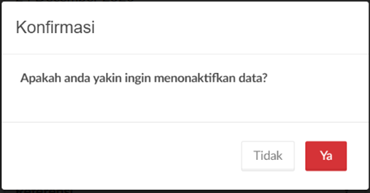
Gambar 10 – Invalid Data Suspect
User dapat menekan tombol

untuk membuat data suspect menjadi Invalid atau menekan tombol

untuk membatalkan proses invalid data dan kembali ke halaman sebelumnya. Berikutnya User pun dapat mengembalikan status data Suspect dari Invalid Data untuk diaktifkan kembali. Yaitu dengan cara melakukan pencarian data menggunakan tombol

untuk menampilkan kolom pencarian, dilanjutkan dengan memilih field

dan menekan tombol

. Maka system akan menampilkan data yang memiliki status Invalid Data yang dapat dilihat seperti pada Gambar 11 – Invalid Data.
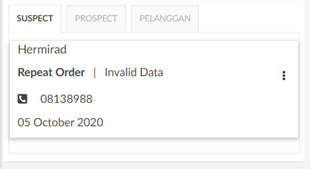
Gambar 11 – Invalid Data
Lalu User dapat menekan tombol

kemudian menekan tombol

untuk mengubah status data suspect dari Invalid Data menjadi Valid agar data dapat dilihat kembali pada tab Suspect semula seperti pada Gambar 12 – Data Suspect.
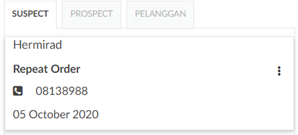
Gambar 12 – Data Suspect
| SOP – Data Mandatory Suspect Data Suspect untuk Salesman, bias didapatkan dengan 2 cara, yaitu 1) Data suspect yang diupload dan didistribusikan dari Admin dan 2) Wiraniaga input data suspect baru. Sedangkan data yang wajib diisi adalah: 1. Upload Data Suspect Data yang wajib / mandatory diisi adalah: a. Nama Suspect b. No. Telepon c. Kategori Pelanggan 2. Input Data Suspect Baru Data yang wajib / mandatory diisi oleh wiraniaga adalah: a. Kategori pelanggan: Individu / Instansi b. Nama Lengkap c. No. Handphone d. Sumber Prospect e. Lokasi bertemu Prospect |
Improvement Customer Consent
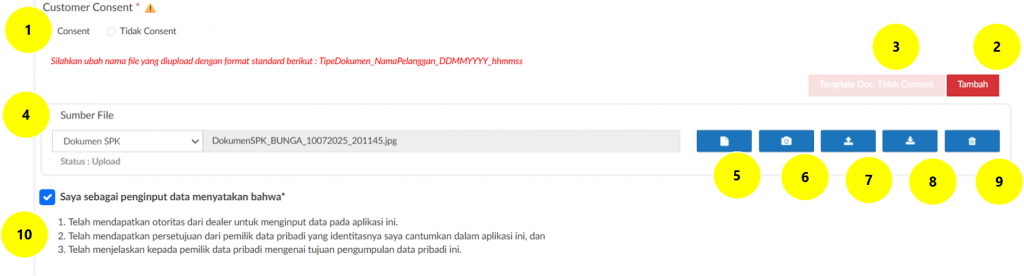
Berikut penjelasan untuk tampilan General Customer Consent :
- Penambahan Status Customer Consent dan Tidak Consent
- Button Tambah akan menambahkan grid dokumen consent, max 4 Grid data per satu kategori customer.
- Template Doc. Tidak Consent akan aktif jika memilih tidak consent
- Sumber File akan menampilkan opsi berdasarkan sudah ditahap mana dokumen dibuat, pada saat buat SPK akan muncul opsi Dokumen SPK, Capture WA dan lainnya
- Terdapat button view untuk menampilkan gambar / dokume yang di upload, namun hanya menampilakan type file Jpg & png.
- Terdapat capture by Camera , jika device tidak ada camera maka akan muncul Camera not found.
- Terdapat opsi upload by internal device dengan maksimal file 2,5 mb.
- Terdapat download file yang sudah diupload sebelumnya.
- Button Delele untuk menghapus grid dokumen consent
- Thickbox klausul declaration dealer sebagai mandatory bahwa user sudah menanyakan consent kepada customer
Semua UI akan muncul sama seperti ini, kecuali admin unit hanya bisa view dan download dokumen.
Improvement Customer Consent (View)
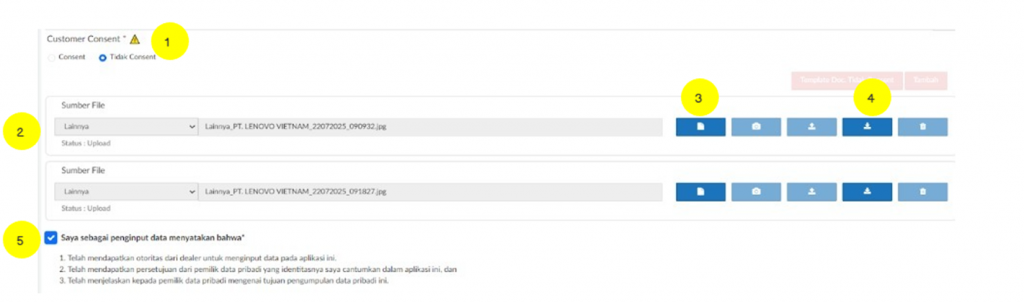
Berikut penjelasan untuk tampilan General Customer Consent :
- Penambahan Status Customer Consent dan Tidak Consent hanya bisa view tidak dapat merubah.
- Sumber File akan menampilkan opsi berdasarkan sudah ditahap mana dokumen dibuat, pada saat buat SPK akan muncul opsi Dokumen SPK, Capture WA dan lainnya
- Terdapat button view untuk menampilkan gambar / dokume yang di upload, namun hanya menampilakan type file Jpg & png
- Terdapat download file yang sudah diupload sebelumnya.
- Thickbox klausul declaration dealer sebagai mandatory bahwa user sudah menanyakan consent kepada customer
Semua UI akan muncul sama seperti ini, kecuali admin unit hanya bisa view dan download dokumen.
Improvement Customer Consent (Cetakan Tidak Consent)
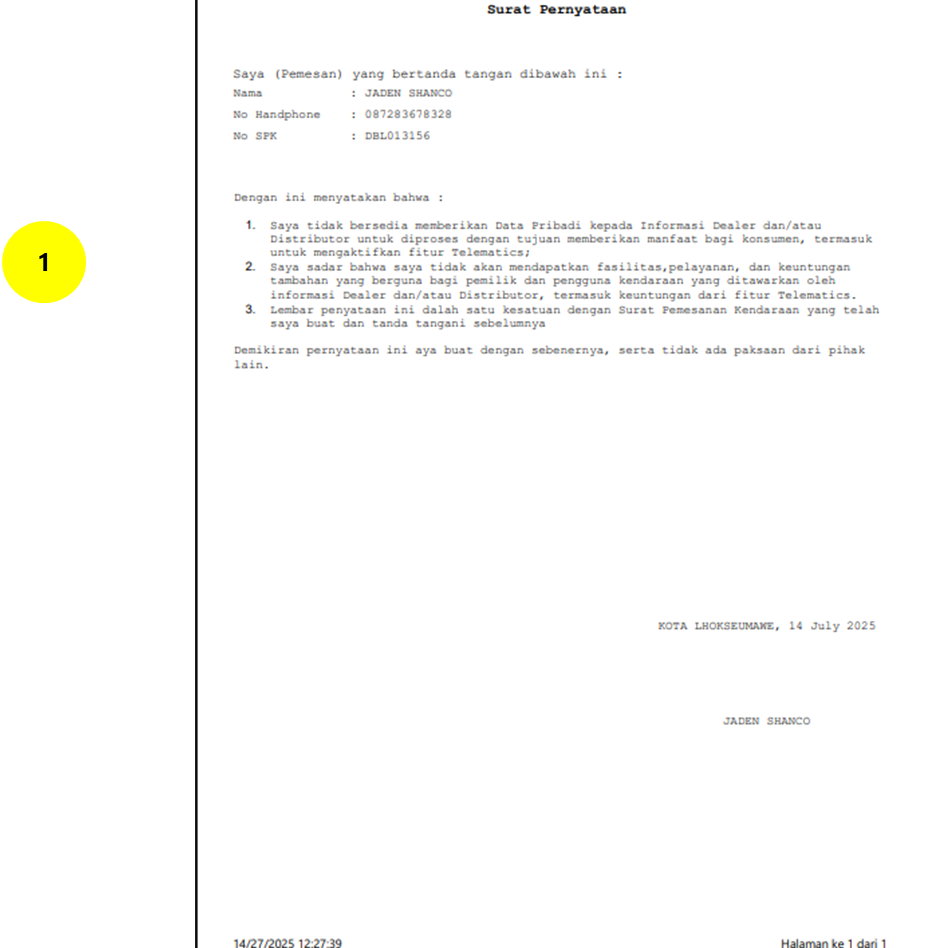
Penjelasan Cetakan untuk Customer tidak Consent :
- Cetakan ini akan tampil dari user klik tombol “Template Doc. Tidak Consent”
- Cetakan ini dapat diupload untuk menjadi dasar dokumen pendukung customer tidak consent.
- Kalimat yang terdapat pada template tidak consent dapat diubah pada master klausul dengan tipe tidak consent